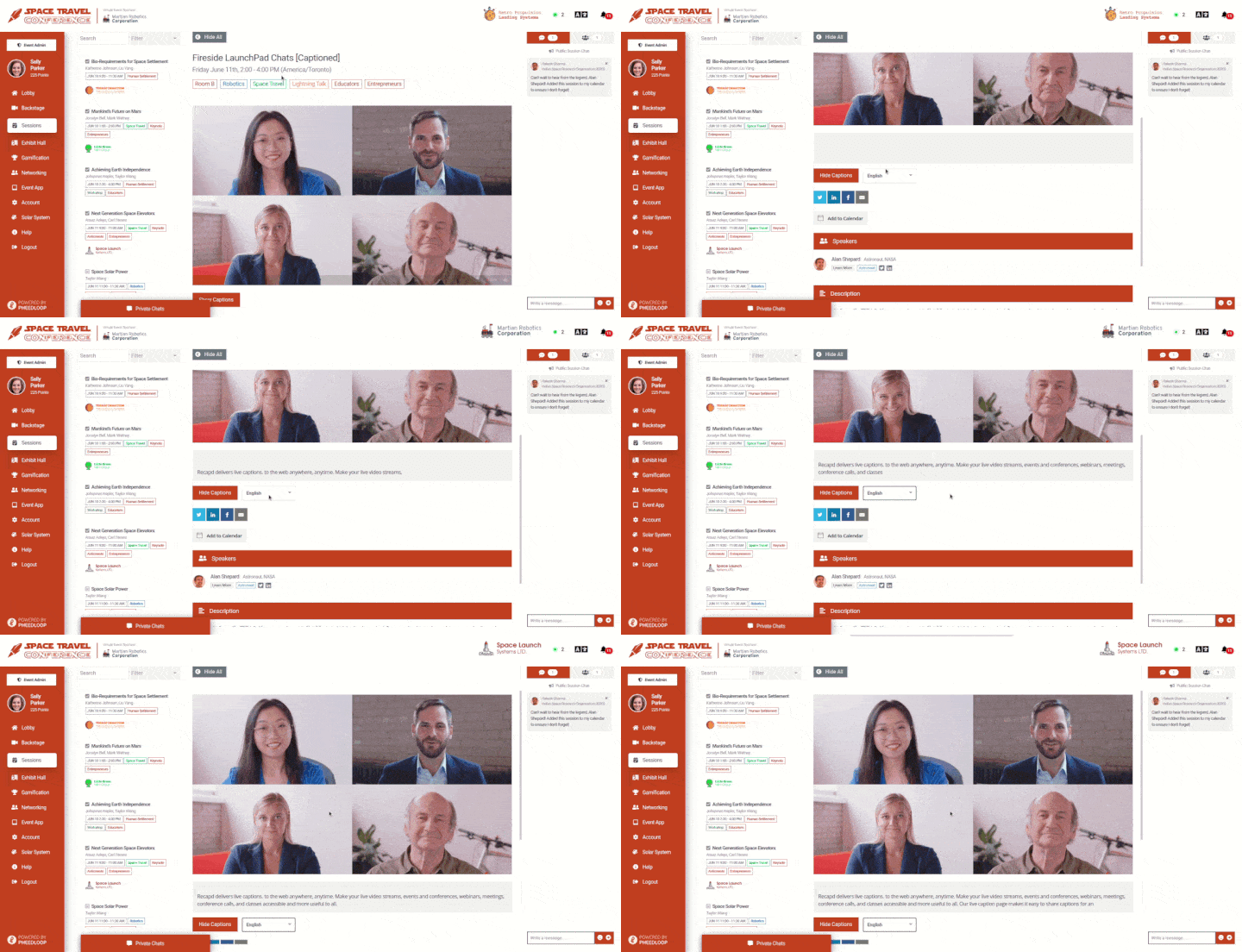
Trois étapes simples pour ajouter des sous-titres et des traductions à votre événement PheedLoop
PheedLoop est une plateforme complète qui prend en charge des réunions, conférences, sommets et salons professionnels dans le monde entier. Ses clients demandaient un sous-titrage en direct, sans disposer d'une solution simple qui leur convienne. Après avoir vu certains d'entre eux intégrer le widget SyncWords Live au moyen de personnalisations de code, PheedLoop nous a contactés afin de prendre officiellement en charge sa plateforme. À l'époque, cette intégration simple permettait aux clients de PheedLoop d'ajouter facilement le sous-titrage et les traductions à leurs événements avec SyncWords Live.
Ajouter un widget de sous-titrage et de traduction à PheedLoop
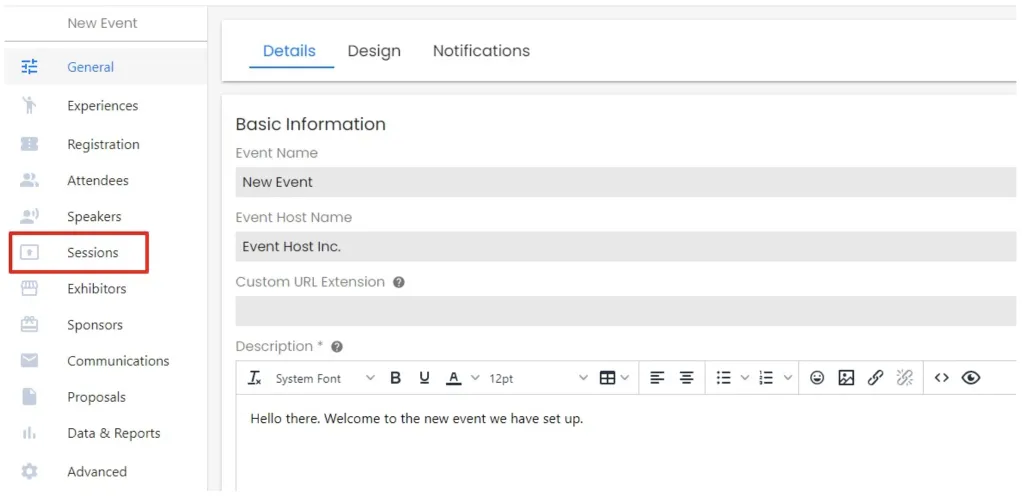
- Après vous être connecté à votre compte PheedLoop, cliquez sur Sessions à gauche de la page.
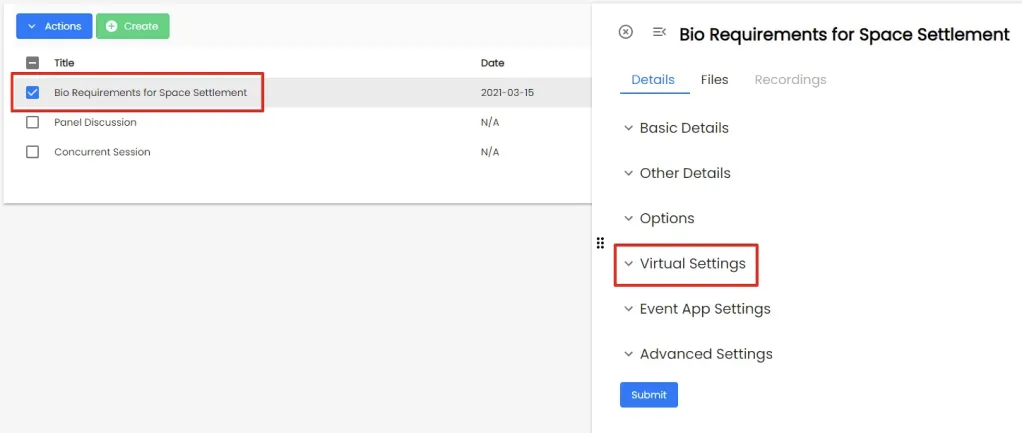
- Sélectionnez ensuite la session à laquelle vous souhaitez ajouter le widget de sous-titrage SyncWords Live, puis cliquez sur Virtual Settings.
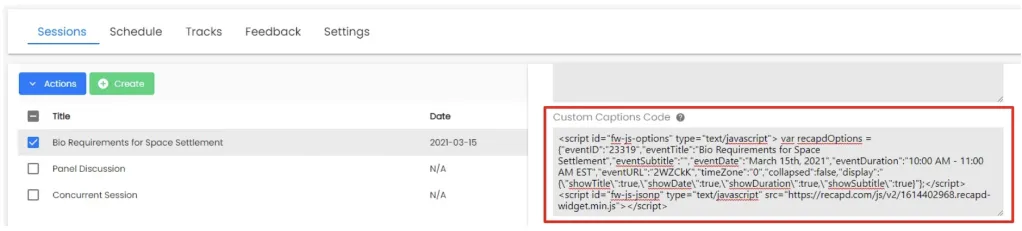
- Pour terminer, copiez le script fourni par votre technicien SyncWords dans le champ Custom Captions Code.
C'est tout. Votre événement PheedLoop dispose maintenant de sous-titres et des traductions correspondantes.