Rendez vos contenus Vimeo accessibles grâce à l'intégration SyncWords
Découvrez comment associer vos comptes Vimeo et SyncWords pour rendre vos contenus accessibles en quelques clics.
Votre compte Vimeo contient-il des vidéos à sous-titrer ou à traduire professionnellement ? Associez Vimeo à SyncWords pour gérer tous vos besoins au même endroit.
Comment associer votre compte Vimeo à SyncWords ?
Pour associer votre compte, sélectionner facilement les vidéos et renvoyer les sous-titres dans Vimeo à la fin du projet, suivez ces étapes :
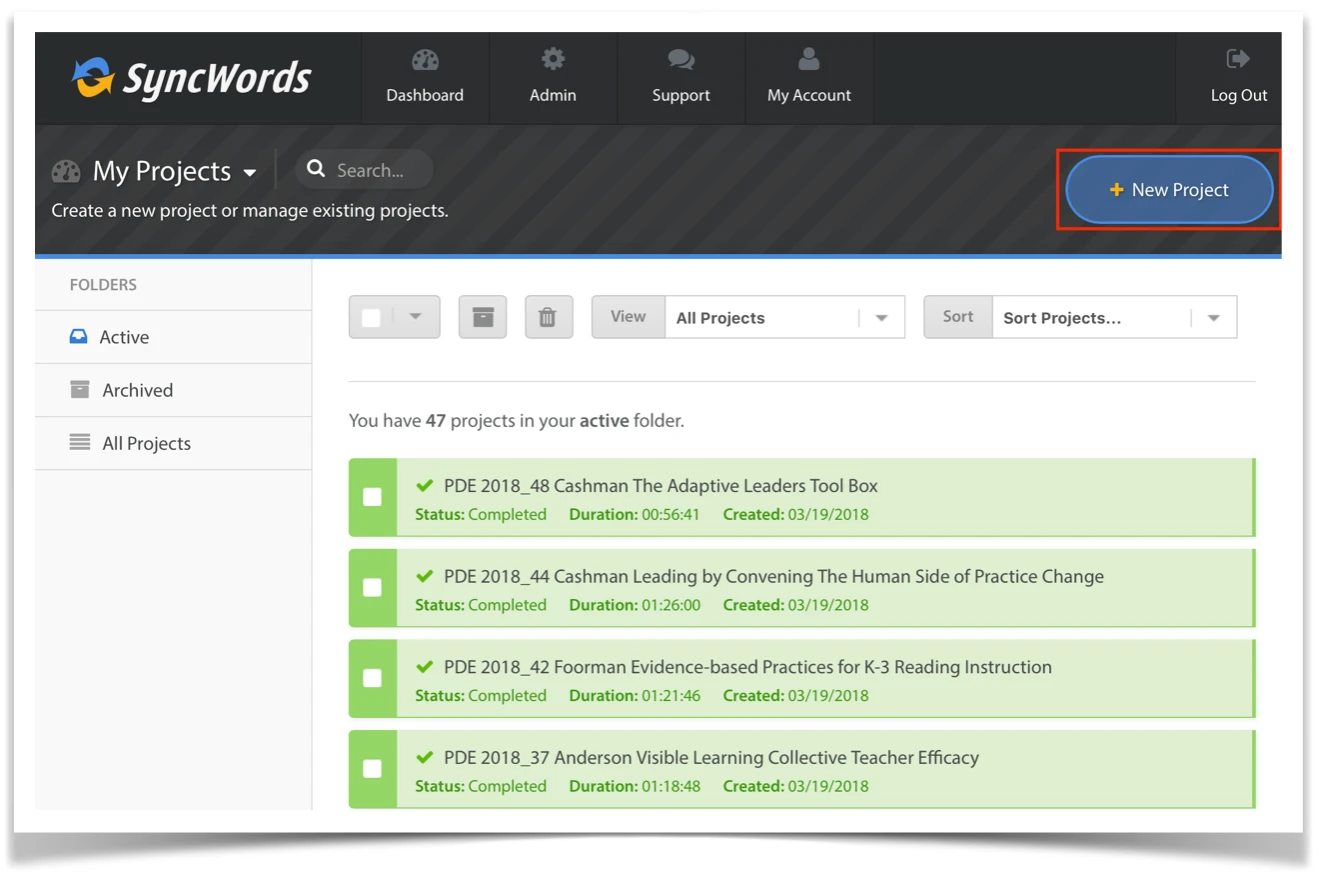
- Dans votre tableau de bord, cliquez sur + New Project.
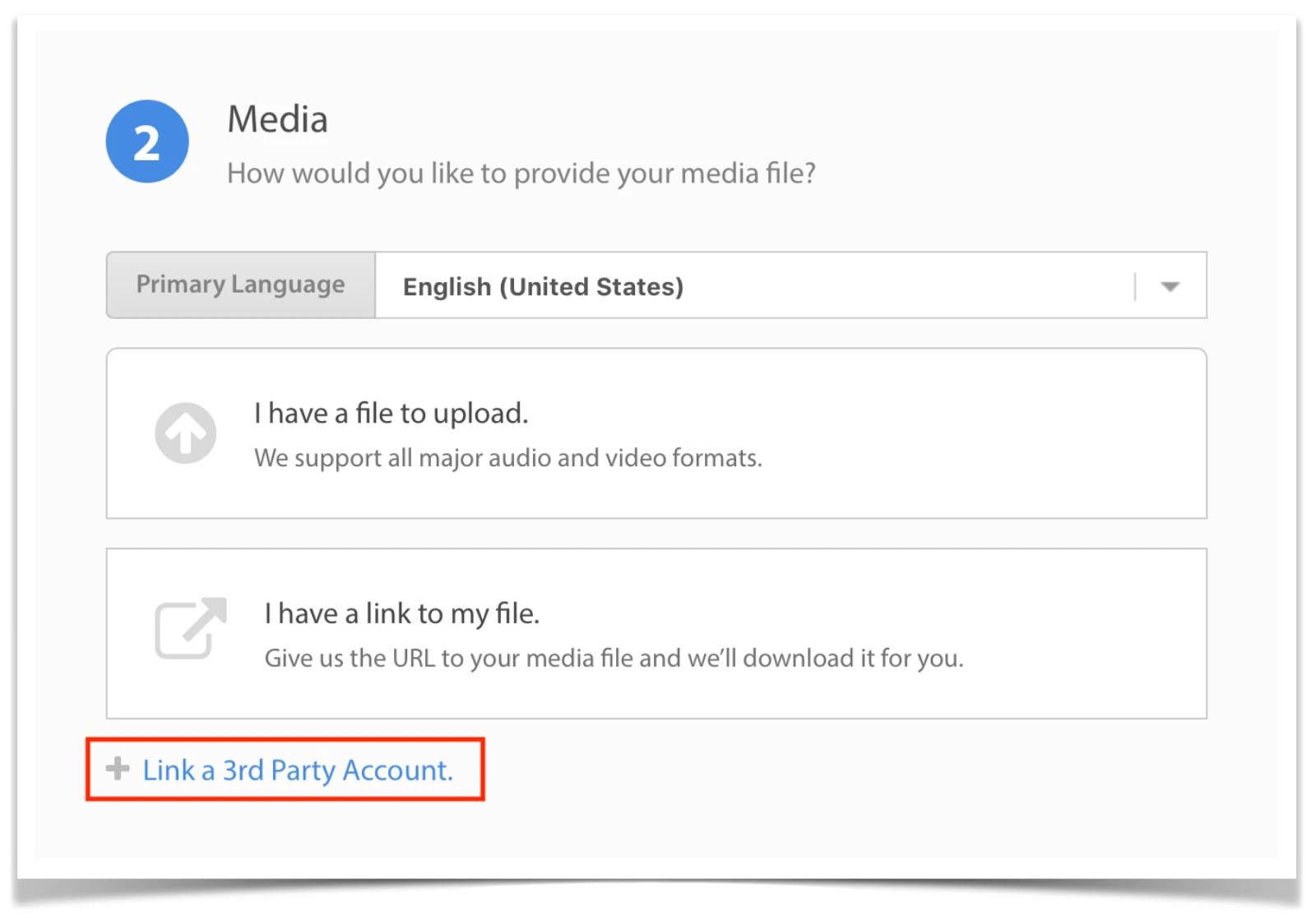
- Faites défiler la page, puis sous Media, cliquez sur Associer un compte tiers.
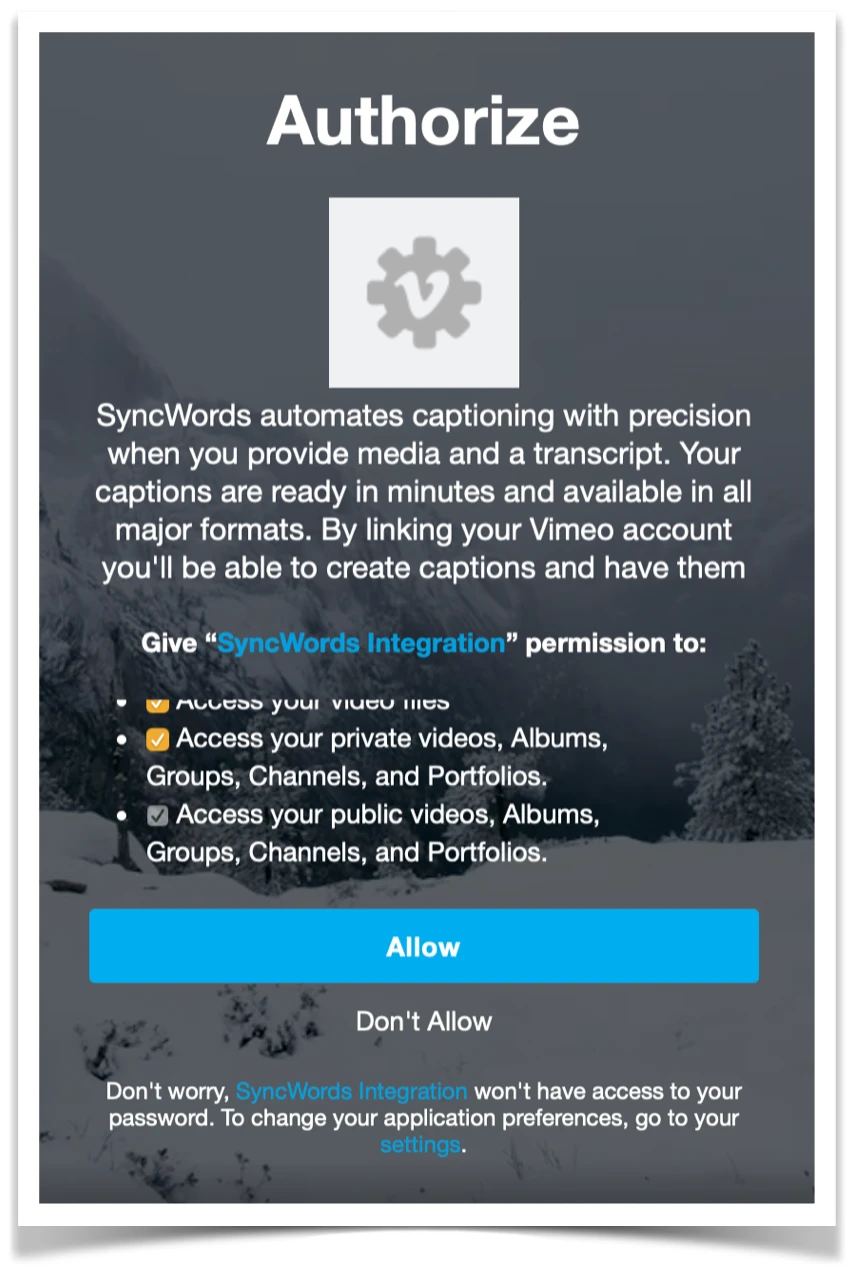
Sélectionnez Vimeo et cliquez sur Link Account. Vous serez redirigé vers Vimeo pour vous connecter et autoriser l'accès de SyncWords à votre compte.
Une fois le compte associé, sélectionnez une vidéo Vimeo à sous-titrer, transcrire ou traduire.
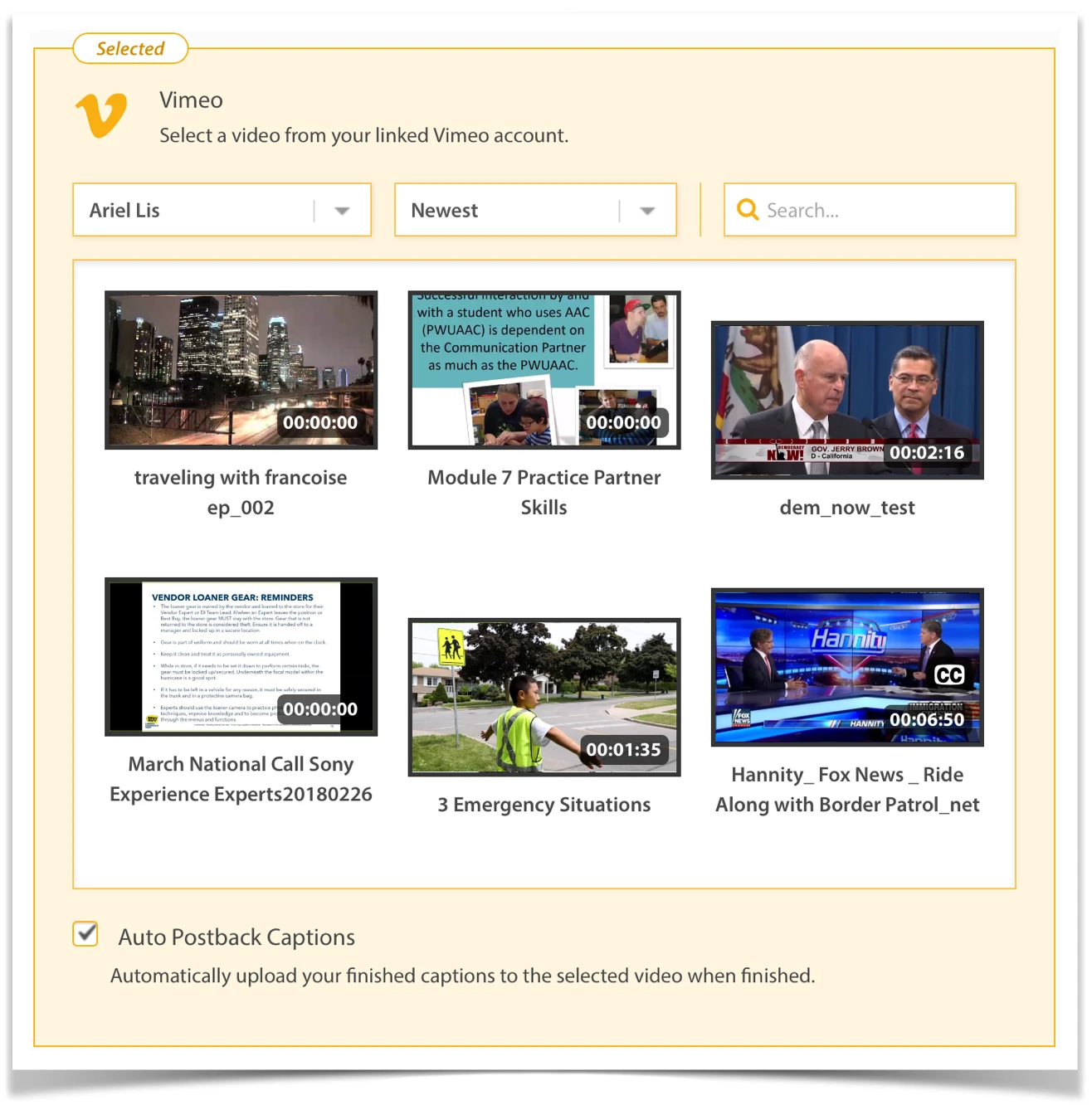
À la fin du projet, vous pouvez charger automatiquement les sous-titres synchronisés sur la vidéo Vimeo sélectionnée. Vous pouvez également les renvoyer ultérieurement avec PostBack.
Pour mieux contrôler le résultat, relisez et modifiez les sous-titres dans Pro Caption Editor, puis renvoyez-les vers la vidéo Vimeo en un clic.
Pour ouvrir Pro Caption Editor, cliquez sur Modifier les sous-titres depuis la page du projet terminé.
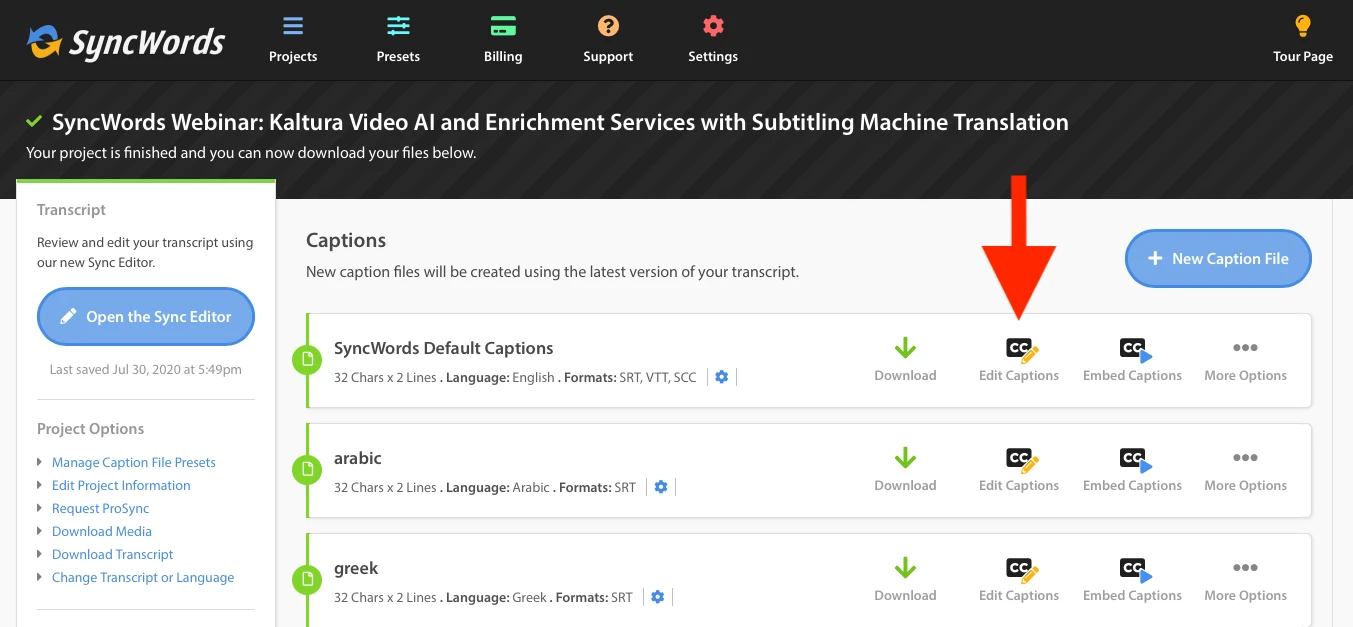
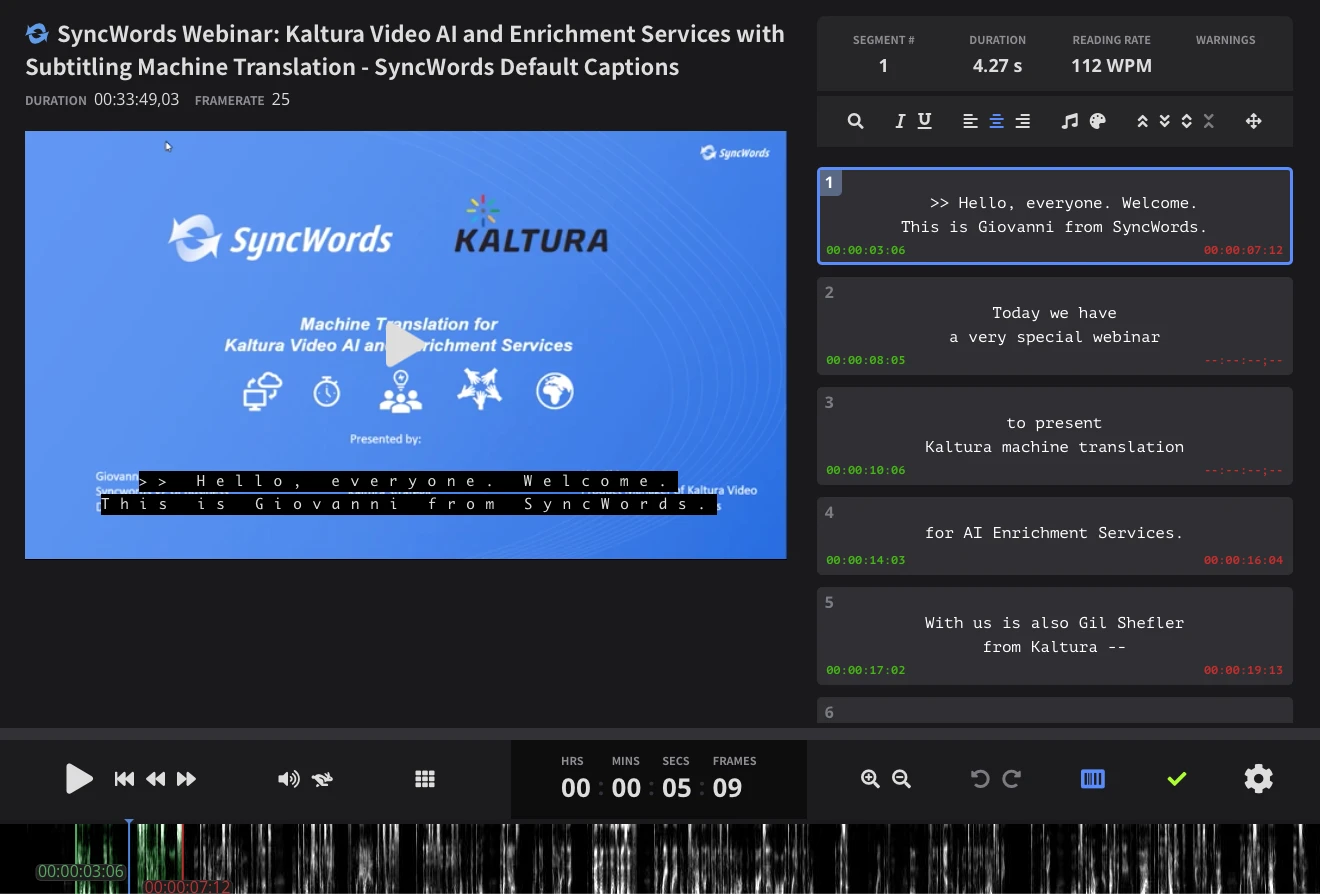
Consultez les instructions détaillées :
https://support.syncwords.com/hc/en-us/articles/360016249191-Vimeo-Integration
Ajoutez des sous-titres à vos vidéos Vimeo avec les outils d'automatisation SyncWords.
Commencer