Aggiungere sottotitoli ai contenuti Vimeo con l’integrazione SyncWords
Scopra come collegare gli account Vimeo e SyncWords e aggiungere sottotitoli ai contenuti.
Ha video nel Suo account Vimeo che richiedono sottotitoli professionali o traduzioni? Colleghi Vimeo a SyncWords per gestire il lavoro da un unico ambiente.
Come si collega un account Vimeo a SyncWords?
Per collegare l’account Vimeo, selezionare i video e inviare i sottotitoli completati a Vimeo, segua questi passaggi:
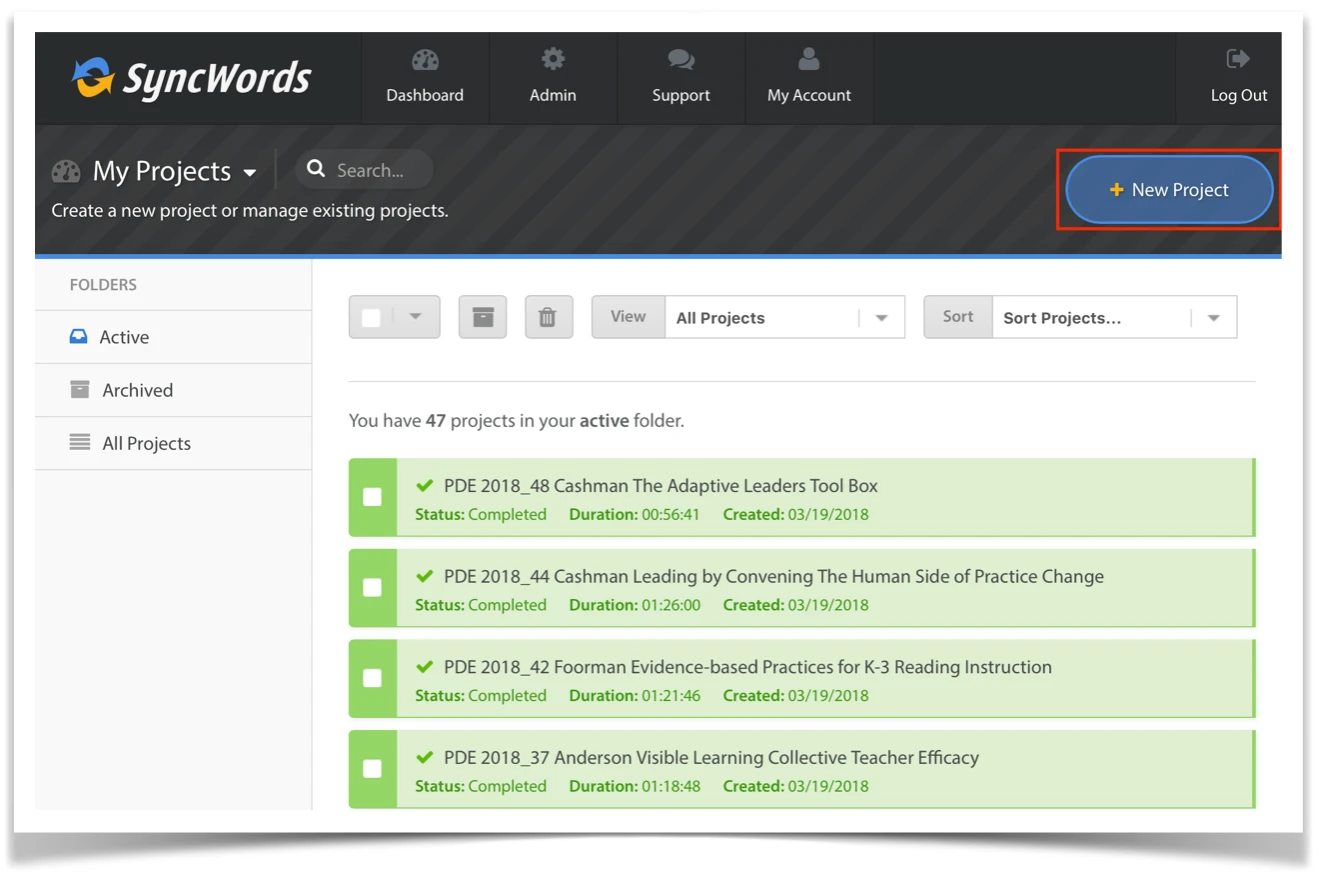
- Dalla dashboard faccia clic su + New Project.
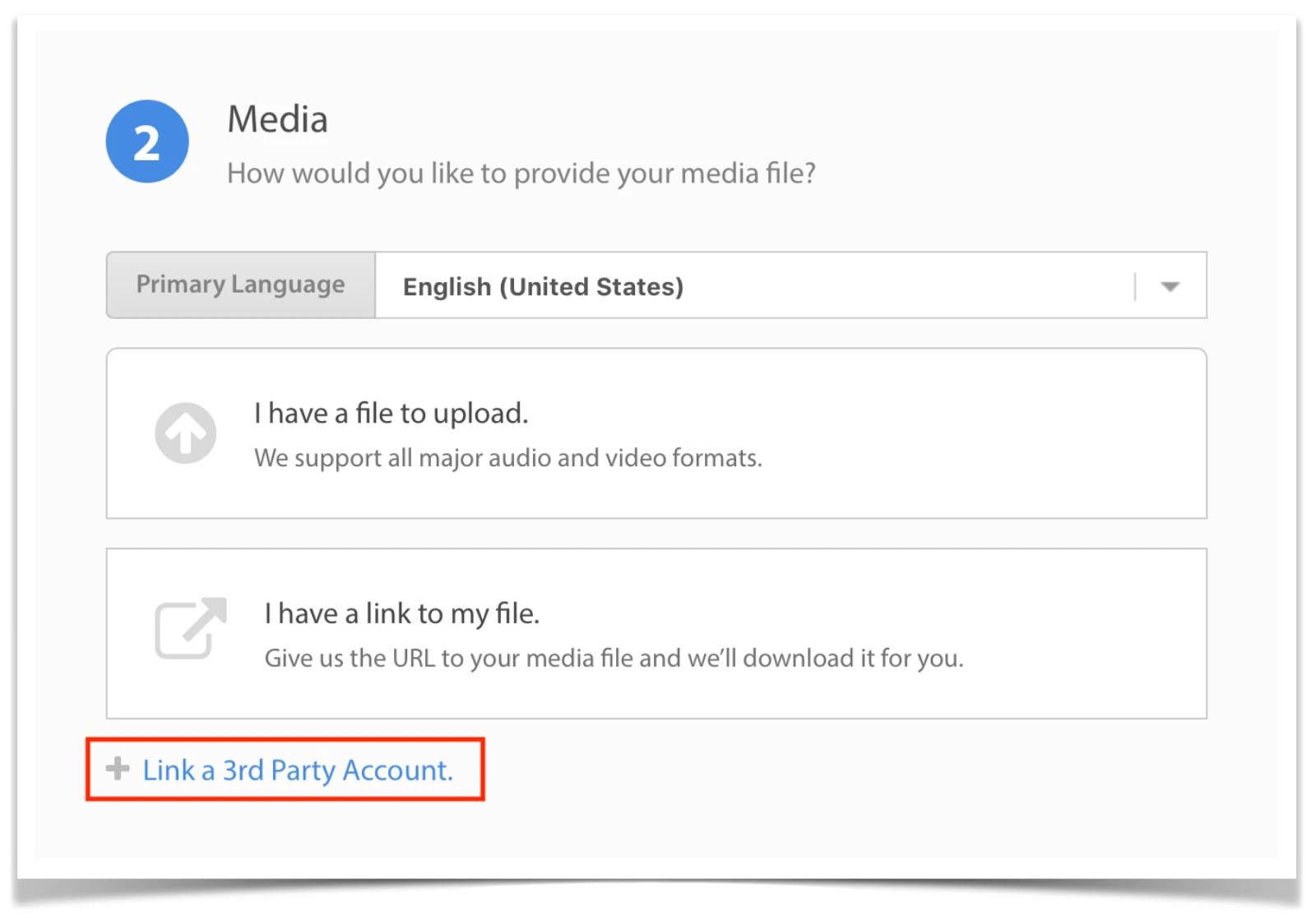
- Scorra verso il basso e, nella sezione Media, faccia clic su Colleghi un account di terze parti (Link a 3rd Party Account).
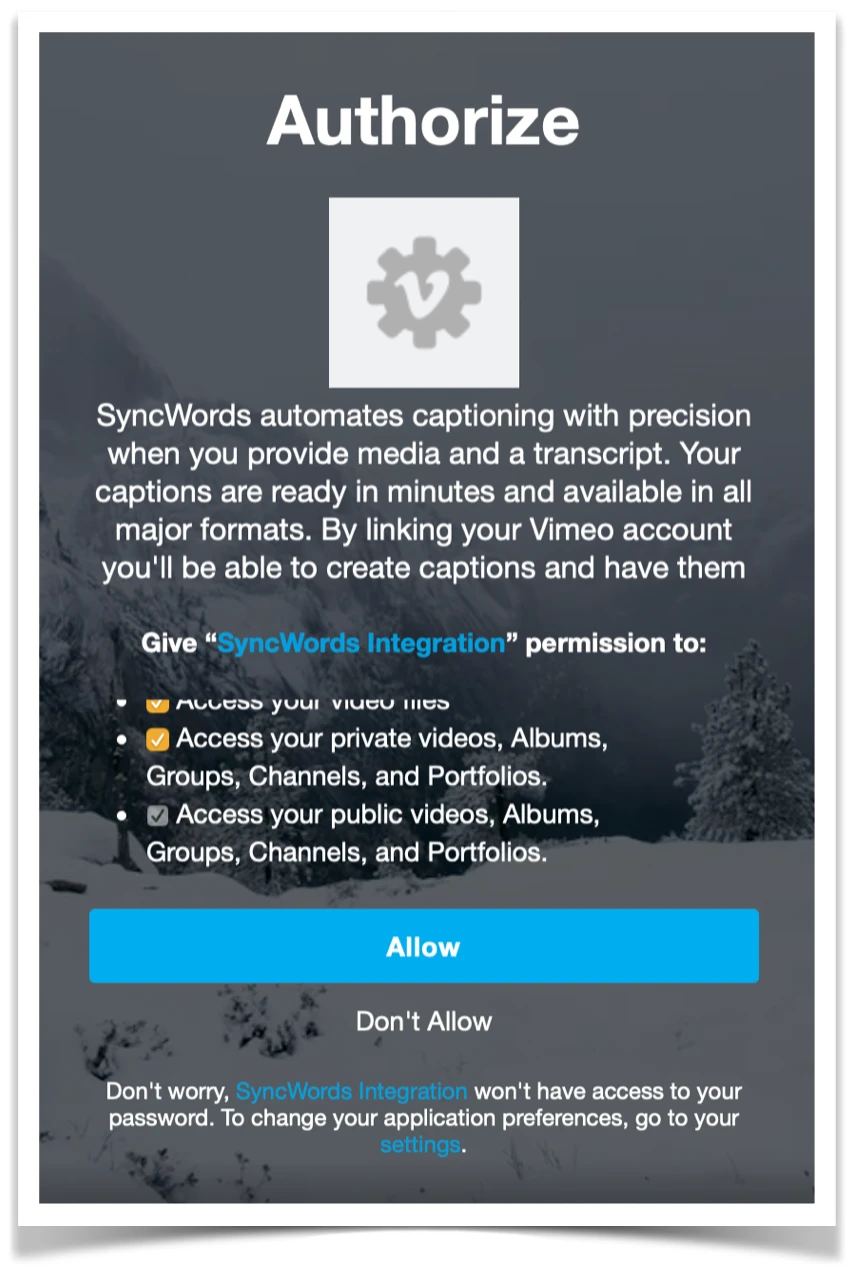
Selezioni Vimeo e faccia clic sul pulsante Link Account. Verrà reindirizzato all’accesso Vimeo per autorizzare SyncWords.
Dopo il collegamento, selezioni un video Vimeo da sottotitolare, trascrivere o tradurre.
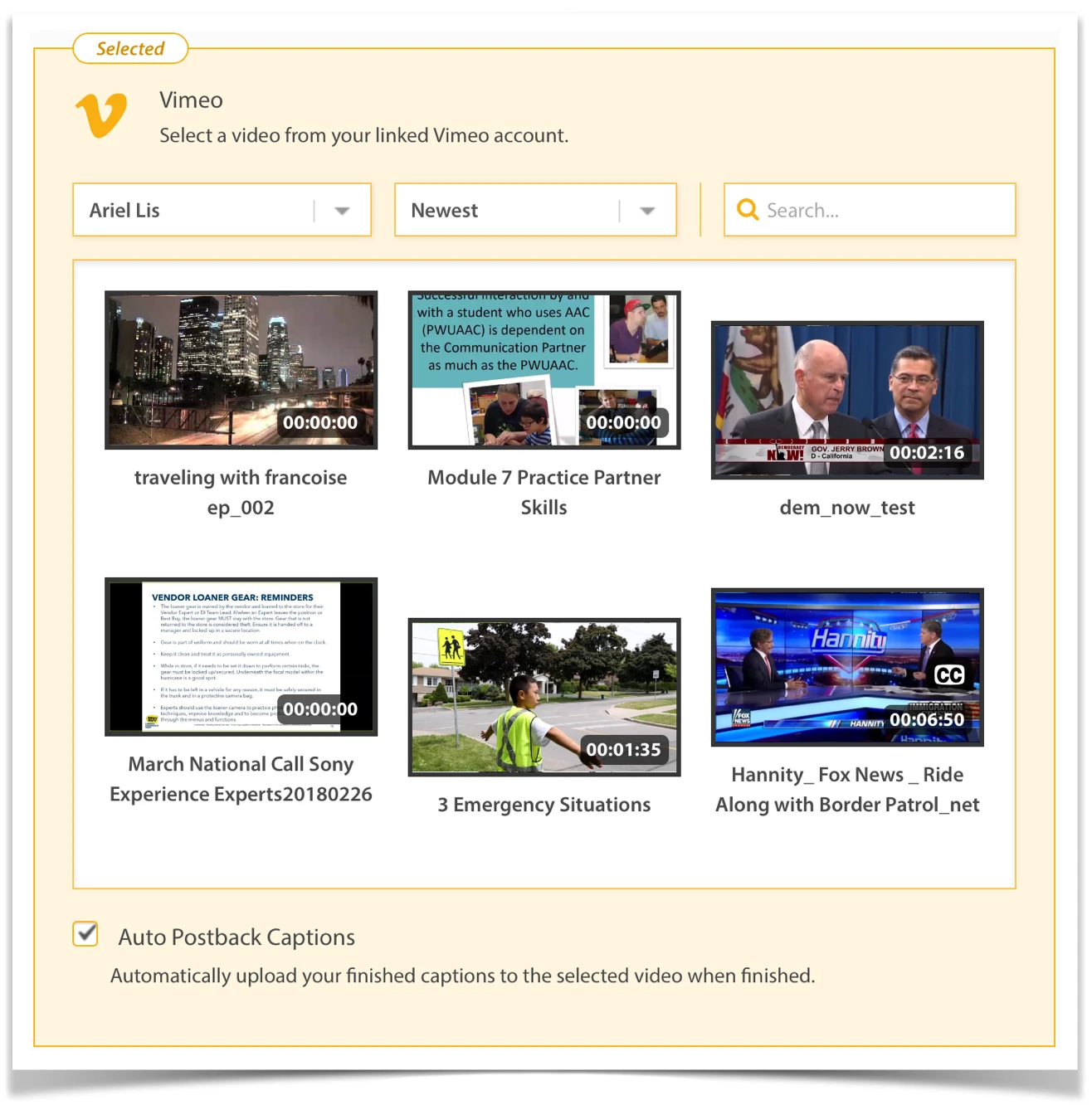
Al termine del progetto può caricare automaticamente i sottotitoli sincronizzati sul video selezionato. Può inoltre usare PostBack in seguito.
Per controllare il contenuto inviato a Vimeo, riveda e modifichi i sottotitoli in Pro Caption Editor e li pubblichi sul video con un pulsante.
Per aprire Pro Caption Editor, faccia clic sul pulsante Modifica sottotitoli nella pagina del progetto completato.
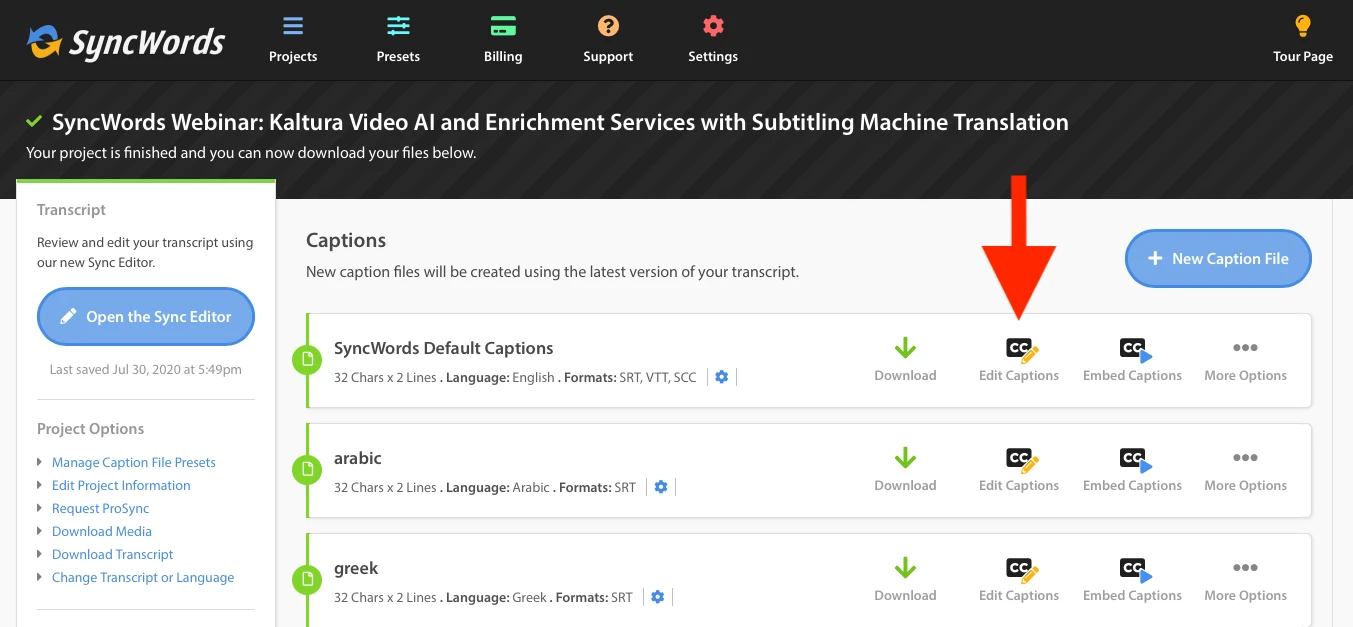
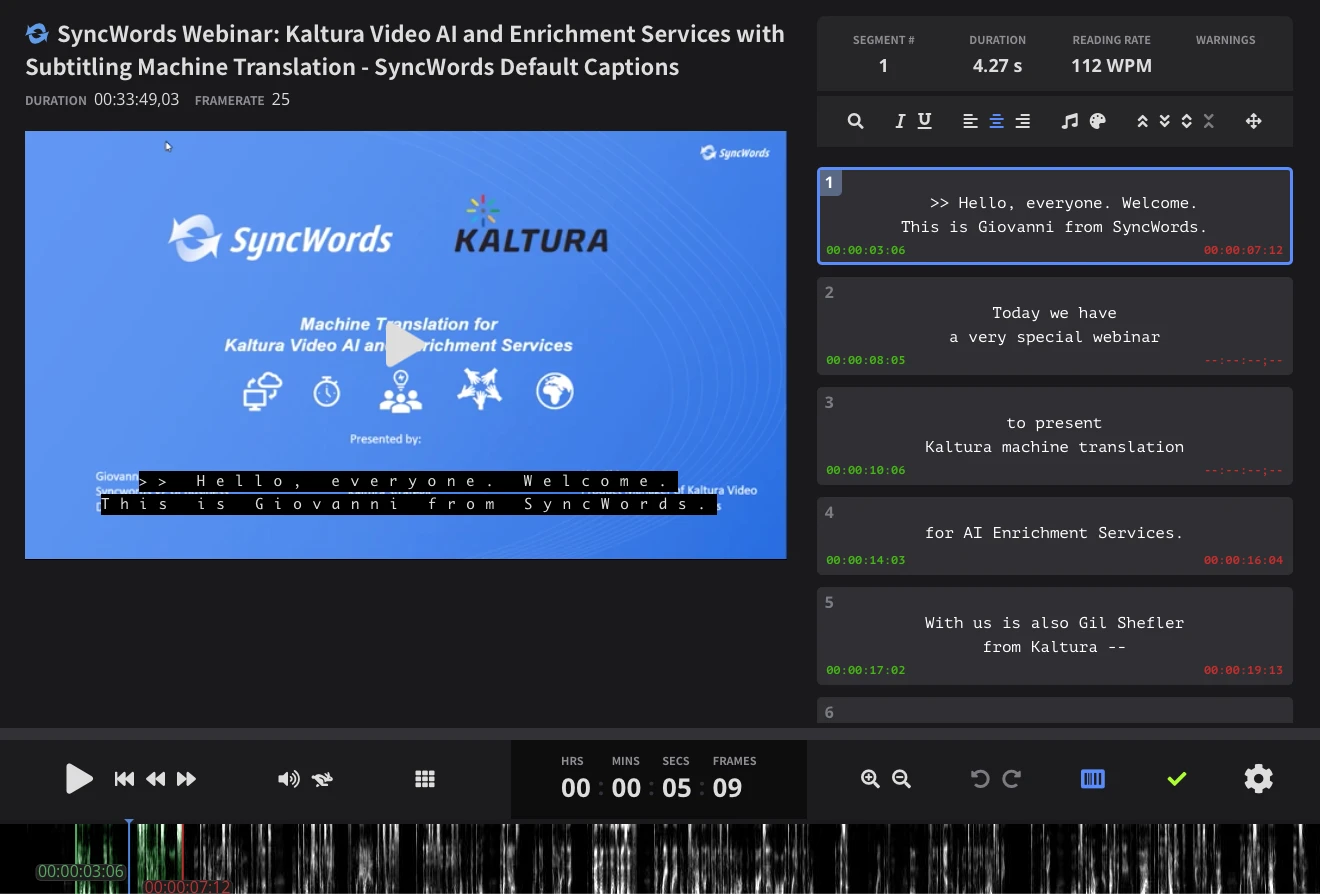
Consulti le istruzioni dettagliate:
https://support.syncwords.com/hc/en-us/articles/360016249191-Vimeo-Integration
Aggiunga sottotitoli ai video Vimeo con gli strumenti di automazione SyncWords.
Inizi ora