Subtitule sus reuniones de WebEx con SyncWords Live
SyncWords Live facilita el subtitulado en directo de reuniones en línea y conferencias virtuales. Descubra cómo integrarlo en su próxima sesión de WebEx y utilizar los subtítulos y los subtítulos traducidos de SyncWords. El equipo de SyncWords explica el proceso paso a paso.

SyncWords Live ayuda a las organizaciones a adaptarse a las reuniones en línea y al trabajo desde casa. A medida que empresas, comunidades religiosas, organismos públicos e instituciones educativas adoptan reuniones a distancia, eventos, formación en línea y otros servicios de streaming, buscan soluciones que incluyan a todas las personas participantes.
SyncWords Live contribuye a ello con una plataforma intuitiva que permite enviar subtítulos en tiempo real a plataformas de reuniones en línea como WebEx. Puede ayudar a las audiencias sordas o con dificultades auditivas y ampliar el alcance mediante subtítulos traducidos. Cada organización sigue siendo responsable de evaluar y cumplir los requisitos de accesibilidad que le sean aplicables, incluida la Section 508.
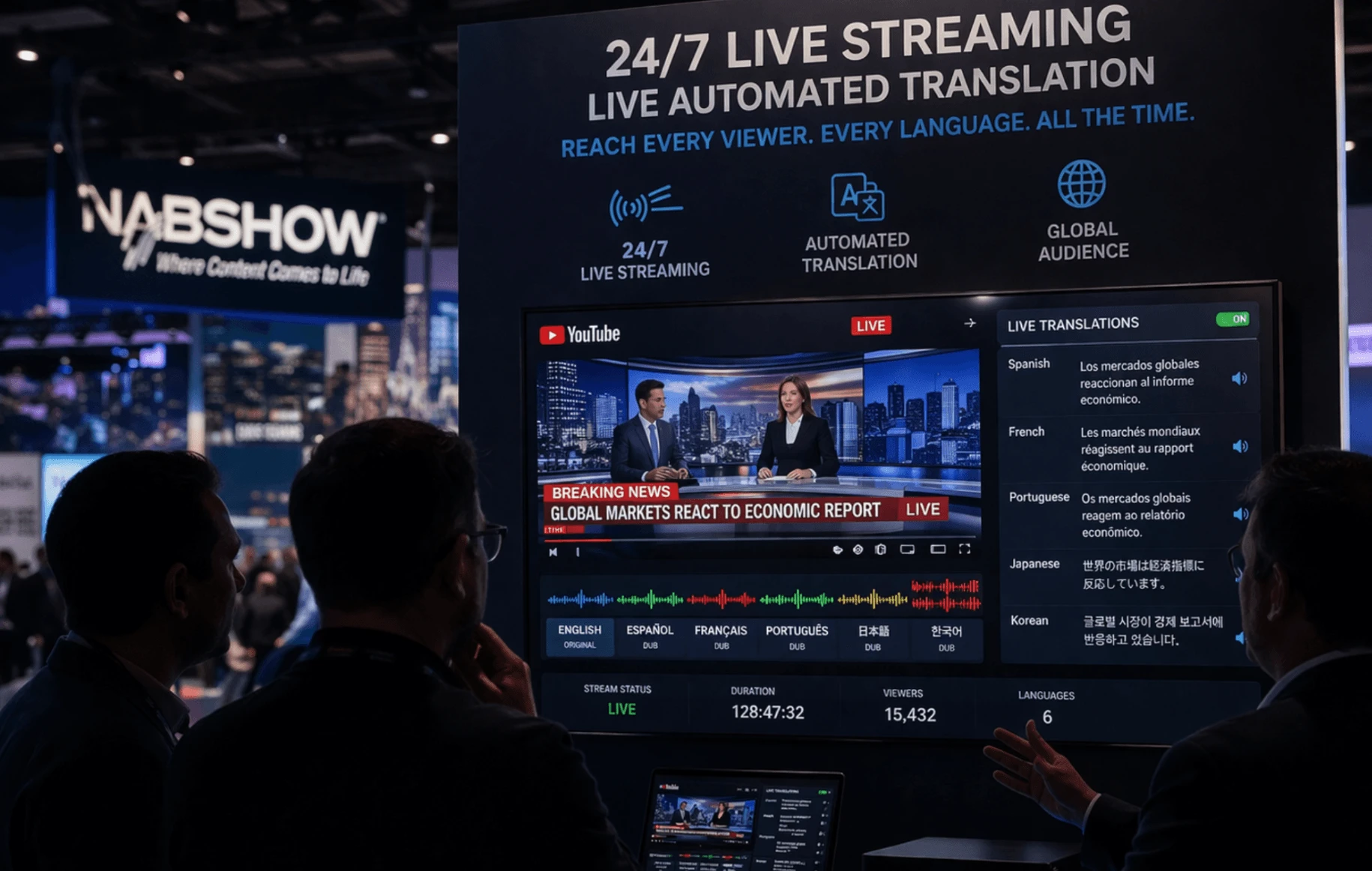
Diversos estudios han mostrado que los subtítulos aportan claridad y pueden mejorar la comprensión y la retención de la información entre las personas participantes. Además, SyncWords Live puede traducir automáticamente y en tiempo real subtítulos creados por profesionales en el idioma de origen a 163 idiomas, lo que permite llegar a una audiencia internacional.
Añadir subtítulos en directo a WebEx es sencillo con SyncWords Live. Siga estas instrucciones para configurar el evento. Reserve unos minutos antes de la hora de inicio de WebEx para completar el proceso, aunque es recomendable hacerlo con mayor antelación.
Para empezar, necesitará la URL de la página de subtítulos de SyncWords Live correspondiente a su evento de WebEx. La encontrará en la parte superior de la página del evento en SyncWords Live.
Paso 1 del anfitrión: Inicie la sesión de WebEx. Abra el panel Multimedia Viewer desde el menú seleccionando Ver > Panels > Manage Panels.
Paso 2 del anfitrión: En la ventana Manage Panels, seleccione Multimedia Viewer en la sección Available panels, seleccione Add> para trasladarlo a Current panels y, después, seleccione OK.
Paso 3 del anfitrión: A continuación, abra Share Multimedia desde el menú seleccionando Share > Share Multimedia.
Copie y pegue la URL de la página de subtítulos de SyncWords Live para WebEx en el campo URL.
La URL que se utiliza en WebEx es la URL estándar de la página de subtítulos, con el prefijo «w-» situado tras el dominio sustituido por «x-». Seleccione OK.
Paso 4 del anfitrión: Al completar el paso 3, los subtítulos aparecerán en el panel Multimedia Viewer. Las personas usuarias pueden personalizar su aspecto y cambiar de idioma si se han habilitado los subtítulos traducidos.
Compartir pantalla y vista de subtítulos del anfitrión
Cuando el anfitrión comparte la pantalla, ni el panel Multimedia Viewer ni los subtítulos permanecen visibles para él. Puede volver a activar el panel desde los controles situados en la parte superior de la pantalla; seleccione Más > Visor multimedia. La ventana Multimedia Viewer puede desplazarse o cambiar de tamaño en la pantalla.
(Nota: es posible que aparezca un aviso en Multimedia Viewer para indicar que se está mostrando un sitio web externo. Es normal; seleccione el botón «Continue» para mostrar los subtítulos en directo y los subtítulos traducidos)
En SyncWords, cada nueva función y cada producto creado para colaboradores y audiencias responde al objetivo de favorecer un entorno más inclusivo y accesible. Los subtítulos pueden traducirse en tiempo real a 163 idiomas. Por eso, la próxima vez que piense en WebEx, piense en subtítulos y subtítulos traducidos.
Piense en SyncWords.