Cómo añadir subtítulos en directo a AWS MediaLive sin volver a codificar
Añada subtítulos en directo a un canal de AWS Elemental MediaLive situando SyncWords entre MediaLive y MediaPackage. Arquitectura, pasos de configuración y opciones.
Su canal de MediaLive está montado. Entradas, codificaciones, el endpoint de MediaPackage y CloudFront por delante. Entonces alguien pide subtítulos, y las opciones sobre la mesa parecen un paso atrás: un codificador de subtítulos por hardware en un rack que intentaba retirar, o una segunda pasada de codificación que nunca quiso.
Hay una ruta más corta. SyncWords se sitúa entre MediaLive y MediaPackage, lee los segmentos que MediaLive ya ha producido y añade una pista de subtítulos junto a ellos. Su vídeo nunca se vuelve a decodificar ni a codificar. No cambia nada antes de MediaLive, y no cambia nada para sus reproductores.
Este artículo es la guía práctica para AWS. Si primero quiere el contexto (los cinco puntos donde los subtítulos pueden unirse a una cadena, los formatos, cómo funciona el retardo), empiece por la guía de subtítulos en directo para emisión y streaming. No lo repetiremos aquí.
La arquitectura: un salto más
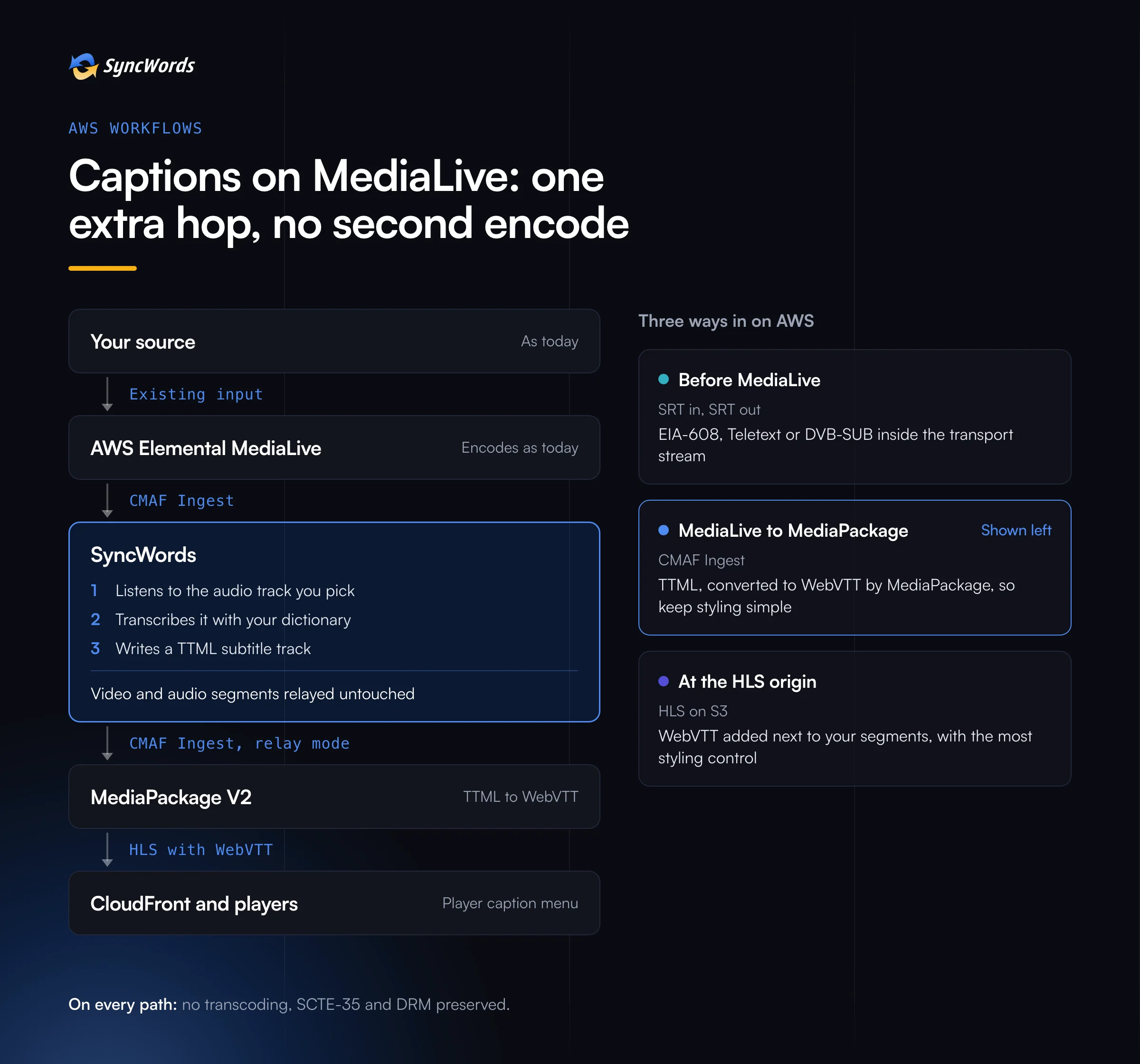
Léalo de izquierda a derecha.
- MediaLive codifica su canal como lo hace hoy y lo envía por CMAF Ingest.
- SyncWords recibe esos segmentos, toma la pista de audio que usted elija, la transcribe y escribe una pista de subtítulos TTML. Los segmentos de vídeo y audio se transmiten exactamente como llegaron.
- MediaPackage V2 recibe los segmentos originales más la pista de subtítulos por el mismo CMAF Ingest que habría utilizado de todos modos. Empaqueta HLS y convierte nuestro TTML a WebVTT.
- CloudFront y sus reproductores ven un flujo HLS normal con una pista WebVTT. Los espectadores activan los subtítulos desde el propio menú de subtítulos del reproductor.
El único cambio en su configuración de AWS es el destino de un grupo de salida.
Paso a paso
1. Elija la pista de audio
Los subtítulos son tan buenos como el audio que escuchan. Si su fuente transporta varias pistas (una mezcla limpia de comentarios, una señal internacional, el ambiente del estadio), decida cuál debe escuchar SyncWords. Puede seleccionarla con precisión: por pista, y por canal dentro de la pista.
2. Cree un servicio de SyncWords para el canal
Un servicio por canal de MediaLive, creado una sola vez. Configure:
- Fuente: CMAF Ingest. SyncWords le facilita la URL de ingesta.
- Transcripción: el idioma de origen y el motor de ASR. Speechmatics es el predeterminado.
- Diccionario: nombres de presentadores, nombres de equipos, patrocinadores, siglas. Este es el paso que más mejora la precisión el día de la emisión, así que asígnele un responsable.
- Salida: CMAF Ingest hacia su canal de MediaPackage V2.
El servicio conserva el diccionario, el estilo y los ajustes de salida entre ejecuciones. A partir de aquí, lo inicia, lo detiene y lo programa desde el panel o la API sin volver a tocar la configuración, lo que sirve tanto para canales 24/7 como para canales de eventos.
3. Dé a SyncWords acceso a MediaPackage
SyncWords puede escribir en MediaPackage V2 asumiendo un rol de IAM que usted crea en su propia cuenta, de modo que concede exactamente el acceso que necesita y puede revocarlo cuando quiera. No hace falta abrir ningún bucket ni canal al rol propio de SyncWords.
4. Dirija MediaLive hacia SyncWords
En su canal de MediaLive, cambie el destino del grupo de salida CMAF Ingest del endpoint de ingesta de MediaPackage a la URL de ingesta de SyncWords. Los ajustes de codificación se quedan como están.
5. Utilice el modo relay
SyncWords puede escribir CMAF de dos maneras: append, en la que solo añade la pista de subtítulos, o relay, en la que pasa todo el flujo con la pista de subtítulos añadida. El modo append necesita un empaquetador que tolere bien que una pista desaparezca, y MediaPackage V2 no lo hace. Así que, en esta ruta, utilice relay. El vídeo sigue sin transcodificarse; se reenvía segmento a segmento.
6. Mantenga un estilo sencillo
MediaPackage convierte TTML a WebVTT, y solo sobreviven al trayecto el estilo y el posicionamiento que entiende. Configure en SyncWords una longitud de línea y un margen inferior razonables y déjelos así. Si necesita una colocación precisa o un estilo más rico, consulte la opción del origen HLS más abajo.
7. Configure el búfer
El búfer retiene el vídeo para que los subtítulos puedan alcanzarlo. CMAF trabaja con segmentos completos, y la duración del segmento ya aporta tiempo de procesamiento, así que un canal solo con subtítulos necesita poco margen adicional. Si añade subtítulos traducidos, prevea un búfer más largo: la traducción tarda más que la transcripción. Nuestros ingenieros lo dimensionan con usted para cada canal, porque es un equilibrio entre lo en directo que se percibe la imagen y lo cerca que siguen los subtítulos a la voz.
8. Pruebe en el reproductor real
Reproduzca la salida de MediaPackage en el reproductor que usan sus espectadores, no en una ventana de vista previa. Compruebe que el menú de subtítulos muestra la etiqueta de idioma correcta, que los subtítulos no tapan sus gráficos y que un nombre del diccionario sale bien. Después, programe el servicio para que se inicie con el canal.
Otras dos vías de entrada en AWS
La ruta CMAF se adapta a la mayoría de los canales de MediaLive a MediaPackage. Conviene conocer otras dos posiciones, porque la adecuada depende de lo que necesiten los dispositivos de sus espectadores.
Antes de MediaLive, por SRT. Si su salida tiene que transportar formatos de subtítulos de emisión (EIA-608 incrustado, Teletexto, DVB-SUB), SyncWords puede situarse en la señal de contribución. Usted envía SRT a SyncWords, que devuelve un flujo MPEG-TS con los subtítulos incrustados y cada idioma en su propio PID, que MediaLive o MediaConnect ingieren como siempre. MediaLive los trata entonces como subtítulos de origen mediante sus ajustes de subtítulos habituales.
Después del empaquetado, en el origen HLS. Si MediaLive escribe HLS directamente en S3 detrás de CloudFront, SyncWords puede leer ese HLS y añadir pistas WebVTT junto a él, sin copiar ni volver a publicar sus segmentos de vídeo. Como nada convierte los subtítulos después, esta es la posición con más control sobre el estilo y la colocación.
Lo que sobrevive al trayecto
- Marcadores de anuncios. Los marcadores SCTE-35 y la SSAI se conservan en todas las salidas, así que las pausas publicitarias quedan alineadas como antes.
- Cifrado. Se conservan el DRM y el AES-128.
- Redundancia. SyncWords funciona con conmutación por error A/B de doble pipeline, con recursos principales y de respaldo en la región de AWS que usted elija.
- Compras. SyncWords es socio tecnológico de AWS y se puede contratar en AWS Marketplace, por lo que puede incluirse en su factura actual de AWS. Más información en SyncWords Live: subtítulos en directo y doblaje con IA, ya disponibles en AWS Marketplace.
Añadir idiomas más adelante
El mismo servicio puede producir subtítulos traducidos a partir de la misma transcripción. Cada idioma se convierte en su propia pista de subtítulos en el HLS que sirve MediaPackage, de modo que los espectadores lo eligen desde el mismo menú de subtítulos.
Véalo en su canal
Las integraciones dirigidas por nuestros ingenieros suelen llevar días. Si hoy trabaja con MediaLive, traiga el esquema de su canal a una llamada y veremos cuál de las tres posiciones encaja con él; después lo configuraremos con su equipo.
Subtitule su canal de MediaLive sin volver a codificar
Reserve una demo