Comment ajouter des sous-titres à Vimeo
Aperçu rapide de la mise en ligne de fichiers de sous-titres sur votre compte Vimeo.

Ajouter des sous-titres à votre compte Vimeo est un moyen efficace d'élargir votre audience internationale. Aujourd'hui, il ne suffit plus de répondre aux normes d'accessibilité américaines. Il est tout aussi important de proposer des sous-titres dans plusieurs langues, d'autant qu'environ 70 % des utilisateurs de Vimeo regardent des vidéos depuis l'extérieur des États-Unis. L'ajout de sous-titres dans Vimeo est assez simple. Voici comment procéder.
Ajouter des sous-titres à Vimeo
Vérifiez d'abord que votre vidéo est chargée et prête à être publiée. Préparez ensuite le fichier de sous-titres à charger en traitant votre média dans SyncWords. Vimeo accepte plusieurs formats de sous-titres, mais nous vous recommandons WebVTT (.VTT), SubRip (.SRT) ou Scenarist (.SCC), tous inclus dans le fichier de sous-titres par défaut de SyncWords.
Dans Vimeo, recherchez la vidéo à sous-titrer. À gauche de la page, ouvrez le menu Distribution et sélectionnez Subtitles. Cliquez ensuite sur le bouton plus à côté de « Subtitles and Captions ». Choisissez la langue et le type dans les menus déroulants qui s'affichent, puis chargez votre fichier de sous-titres SyncWords.
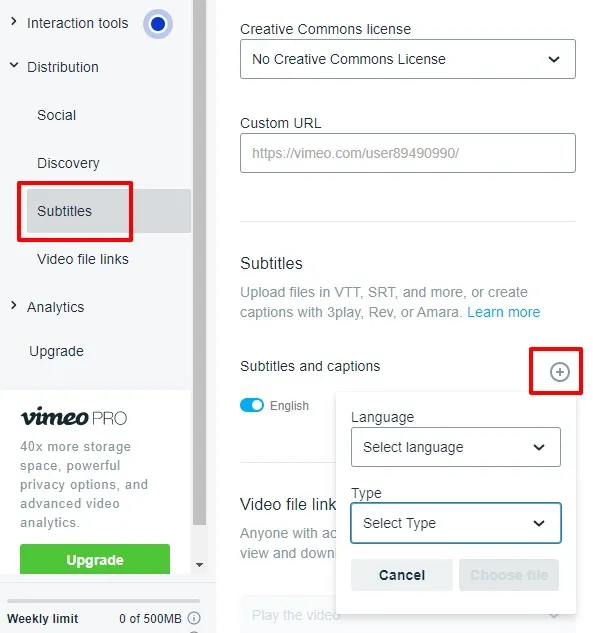
Répétez cette étape autant de fois que nécessaire pour ajouter les fichiers de toutes les langues que vous souhaitez proposer.
Vous pouvez également associer vos comptes SyncWords et Vimeo afin d'y renvoyer vos fichiers de sous-titres en un clic. Le lien ci-dessous présente la procédure détaillée pour associer les comptes.
Associez vos comptes SyncWords et Vimeo
En savoir plus