Live-Untertitel für AWS MediaLive ohne Neukodierung
Fügen Sie einem AWS Elemental MediaLive-Kanal Live-Untertitel hinzu, indem Sie SyncWords zwischen MediaLive und MediaPackage platzieren. Architektur, Einrichtung und Optionen.
Ihr MediaLive-Kanal steht. Inputs, Encodes, der MediaPackage-Endpunkt, CloudFront davor. Dann fragt jemand nach Untertiteln, und die Optionen auf dem Tisch wirken wie ein Rückschritt: ein Hardware-Caption-Encoder in einem Rack, das Sie eigentlich ausmustern wollten, oder ein zweiter Encoding-Durchgang, den Sie nie wollten.
Es gibt einen kürzeren Weg. SyncWords sitzt zwischen MediaLive und MediaPackage, liest die Segmente, die MediaLive bereits erzeugt hat, und fügt daneben eine Untertitelspur hinzu. Ihr Video wird nie erneut dekodiert oder kodiert. Vor MediaLive ändert sich nichts, und für Ihre Player ändert sich nichts.
Dieser Beitrag ist die Anleitung für AWS. Wenn Sie zuerst die Grundlagen möchten (die fünf Stellen, an denen Untertitel in eine Kette kommen können, die Formate, wie die Verzögerung funktioniert), beginnen Sie mit dem Leitfaden zur Live-Untertitelung für Broadcast und Streaming. Wir wiederholen das hier nicht.
Die Architektur: ein zusätzlicher Hop
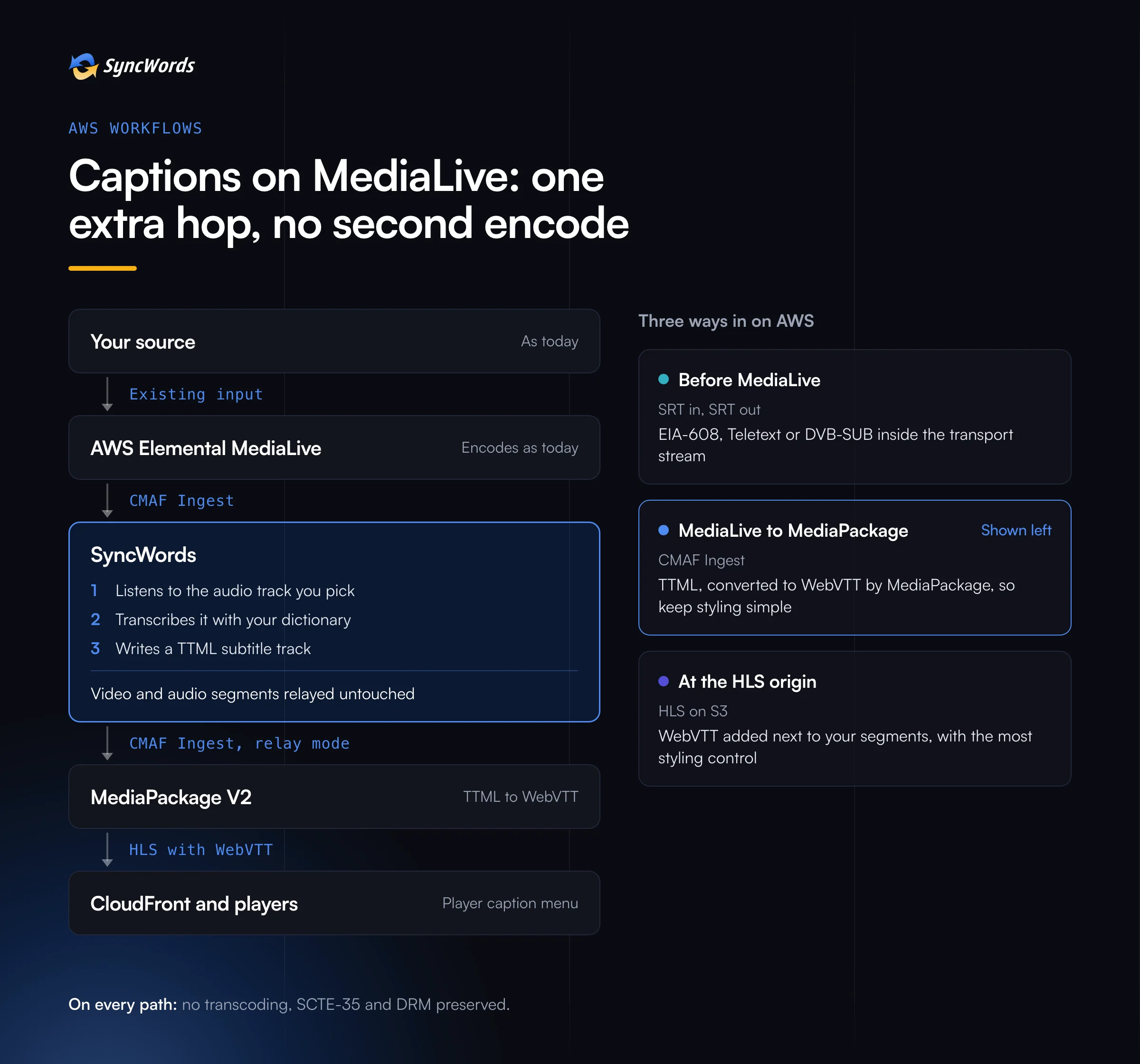
Lesen Sie es von links nach rechts.
- MediaLive kodiert Ihren Kanal wie bisher und sendet ihn über CMAF Ingest.
- SyncWords empfängt diese Segmente, nimmt die von Ihnen gewählte Audiospur, transkribiert sie und schreibt eine TTML-Untertitelspur. Die Video- und Audiosegmente werden genau so weitergegeben, wie sie angekommen sind.
- MediaPackage V2 empfängt die ursprünglichen Segmente plus die Untertitelspur über denselben CMAF Ingest, den es ohnehin genutzt hätte. Es paketiert HLS und wandelt unser TTML in WebVTT um.
- CloudFront und Ihre Player sehen einen gewöhnlichen HLS-Stream mit einer WebVTT-Spur. Zuschauer schalten die Untertitel über das Untertitelmenü des Players ein.
Die einzige Änderung an Ihrem AWS-Setup ist das Ziel einer Output Group.
Schritt für Schritt
1. Wählen Sie die Audiospur
Untertitel sind nur so gut wie das Audio, das sie hören. Wenn Ihre Quelle mehrere Spuren enthält (eine saubere Kommentarmischung, einen internationalen Feed, eine Stadionatmosphäre), legen Sie fest, welcher SyncWords zuhören soll. Sie können sie präzise auswählen: nach Spur und nach Kanal innerhalb der Spur.
2. Legen Sie einen SyncWords-Dienst für den Kanal an
Ein Dienst pro MediaLive-Kanal, einmalig angelegt. Legen Sie fest:
- Quelle: CMAF Ingest. SyncWords stellt Ihnen die Ingest-URL bereit.
- Transkription: die Ausgangssprache und die ASR-Engine. Speechmatics ist die Voreinstellung.
- Wörterbuch: Namen von Moderatoren, Mannschaftsnamen, Sponsoren, Akronyme. Dieser Schritt verbessert die Genauigkeit am Sendetag am meisten, also geben Sie ihm einen Verantwortlichen.
- Ausgabe: CMAF Ingest an Ihren MediaPackage V2-Kanal.
Der Dienst behält sein Wörterbuch, seine Formatierung und seine Ausgabeeinstellungen zwischen den Einsätzen. Danach starten, stoppen und planen Sie ihn über das Dashboard oder die API, ohne die Konfiguration erneut anzufassen. Das passt zu 24/7-Kanälen ebenso wie zu Event-Kanälen.
3. Geben Sie SyncWords Zugriff auf MediaPackage
SyncWords kann in MediaPackage V2 schreiben, indem es eine IAM-Rolle übernimmt, die Sie in Ihrem eigenen Konto anlegen. So gewähren Sie genau den Zugriff, der nötig ist, und können ihn jederzeit widerrufen. Kein Bucket und kein Kanal muss für die eigene Rolle von SyncWords geöffnet werden.
4. Richten Sie MediaLive auf SyncWords aus
Ändern Sie in Ihrem MediaLive-Kanal das Ziel der CMAF Ingest Output Group vom MediaPackage-Ingest-Endpunkt auf die Ingest-URL von SyncWords. Die Encoding-Einstellungen bleiben, wie sie sind.
5. Nutzen Sie den Relay-Modus
SyncWords kann CMAF auf zwei Arten schreiben: Append, wobei nur die Untertitelspur hinzugefügt wird, oder Relay, wobei der gesamte Stream mit hinzugefügter Untertitelspur durchgereicht wird. Append braucht einen Packager, der sauber damit umgeht, wenn eine Spur wegfällt, und MediaPackage V2 tut das nicht. Auf diesem Pfad nutzen Sie also Relay. Das Video wird trotzdem nicht transkodiert; es wird Segment für Segment weitergeleitet.
6. Halten Sie die Formatierung einfach
MediaPackage wandelt TTML in WebVTT um, und nur die Formatierung und Positionierung, die es versteht, übersteht diesen Weg. Legen Sie in SyncWords eine sinnvolle Zeilenlänge und einen unteren Rand fest und belassen Sie es dabei. Wenn Sie eine präzise Platzierung oder eine umfangreichere Formatierung brauchen, sehen Sie sich weiter unten die Option am HLS-Origin an.
7. Stellen Sie den Puffer ein
Der Puffer hält Ihr Video zurück, damit die Untertitel aufholen können. CMAF arbeitet mit ganzen Segmenten, und die Segmentdauer verschafft bereits Verarbeitungszeit, daher braucht ein Kanal nur mit Untertiteln wenig zusätzlichen Puffer. Wenn Sie übersetzte Untertitel hinzufügen, planen Sie einen längeren Puffer ein: Übersetzung dauert länger als Transkription. Unsere Ingenieure bemessen ihn gemeinsam mit Ihnen pro Kanal, denn es ist eine Abwägung zwischen dem Live-Gefühl des Bildes und der Nähe der Untertitel zum gesprochenen Wort.
8. Testen Sie im echten Player
Spielen Sie die Ausgabe von MediaPackage in dem Player ab, den Ihre Zuschauer nutzen, nicht in einem Vorschaufenster. Prüfen Sie, ob das Untertitelmenü die richtige Sprachbezeichnung zeigt, ob die Untertitel Ihre Grafiken nicht verdecken und ob ein Name aus dem Wörterbuch richtig erscheint. Planen Sie den Dienst dann so, dass er mit dem Kanal startet.
Zwei weitere Wege auf AWS
Der CMAF-Pfad passt zu den meisten Kanälen von MediaLive zu MediaPackage. Zwei weitere Positionen sollten Sie kennen, denn welche die richtige ist, hängt davon ab, was die Geräte Ihrer Zuschauer brauchen.
Vor MediaLive, über SRT. Wenn Ihre Ausgabe Broadcast-Untertitelformate transportieren muss (eingebettetes EIA-608, Teletext, DVB-SUB), kann SyncWords stattdessen am Zuspielfeed sitzen. Sie senden SRT an SyncWords, und SyncWords gibt einen MPEG-TS-Stream mit eingebetteten Untertiteln zurück, jede Sprache auf einer eigenen PID, den MediaLive oder MediaConnect wie gewohnt aufnimmt. MediaLive behandelt sie dann über seine normalen Untertiteleinstellungen als Quelluntertitel.
Nach dem Packaging, am HLS-Origin. Wenn MediaLive HLS direkt in S3 hinter CloudFront schreibt, kann SyncWords dieses HLS lesen und daneben WebVTT-Spuren hinzufügen, ohne Ihre Videosegmente zu kopieren oder neu zu veröffentlichen. Da danach nichts die Untertitel umwandelt, ist dies die Position mit der größten Kontrolle über Formatierung und Platzierung.
Was den Weg übersteht
- Werbemarker. SCTE-35-Marker und SSAI bleiben an jedem Ausgang erhalten, sodass Werbeunterbrechungen so liegen wie zuvor.
- Verschlüsselung. DRM und AES-128 bleiben erhalten.
- Redundanz. SyncWords betreibt ein A/B-Failover mit zwei Pipelines, mit primären und Backup-Ressourcen in jeder AWS-Region Ihrer Wahl.
- Beschaffung. SyncWords ist AWS-Technologiepartner und über den AWS Marketplace beziehbar, sodass es auf Ihrer bestehenden AWS-Rechnung laufen kann. Mehr dazu in SyncWords Live AI Untertitelung & KI-Sprachsynchronisation jetzt auf dem AWS Marketplace.
Sprachen später hinzufügen
Derselbe Dienst kann aus demselben Transkript übersetzte Untertitel erzeugen. Jede Sprache wird zu einer eigenen Untertitelspur im HLS, das MediaPackage ausliefert, sodass Zuschauer sie im selben Untertitelmenü auswählen.
Sehen Sie es auf Ihrem Kanal
Von Ingenieuren begleitete Integrationen dauern in der Regel Tage. Wenn Sie heute MediaLive betreiben, bringen Sie Ihr Kanal-Layout zu einem Gespräch mit. Wir ermitteln, welche der drei Positionen dazu passt, und richten sie dann gemeinsam mit Ihrem Team ein.
Untertiteln Sie Ihren MediaLive-Kanal ohne Neukodierung
Demo buchen