Comment ajouter des sous-titres en direct à AWS MediaLive sans réencodage
Ajoutez des sous-titres en direct à un canal AWS Elemental MediaLive en plaçant SyncWords entre MediaLive et MediaPackage. Architecture, étapes de configuration et options.
Votre canal MediaLive est en place. Les entrées, les encodages, le point de terminaison MediaPackage, CloudFront en façade. Puis quelqu'un demande des sous-titres, et les options sur la table ressemblent à un retour en arrière : un encodeur de sous-titres matériel dans une baie que vous cherchiez à retirer, ou une seconde passe d'encodage dont vous n'avez jamais voulu.
Il existe un chemin plus court. SyncWords se place entre MediaLive et MediaPackage, lit les segments que MediaLive a déjà produits et ajoute une piste de sous-titres à côté. Votre vidéo n'est jamais décodée ni réencodée. Rien ne change en amont de MediaLive, et rien ne change pour vos lecteurs.
Cet article est le pas-à-pas AWS. Si vous voulez d'abord le contexte (les cinq endroits où les sous-titres peuvent rejoindre une chaîne, les formats, le fonctionnement du délai), commencez par le guide du sous-titrage en direct pour le broadcast et le streaming. Nous ne le répéterons pas ici.
L'architecture : un seul saut supplémentaire
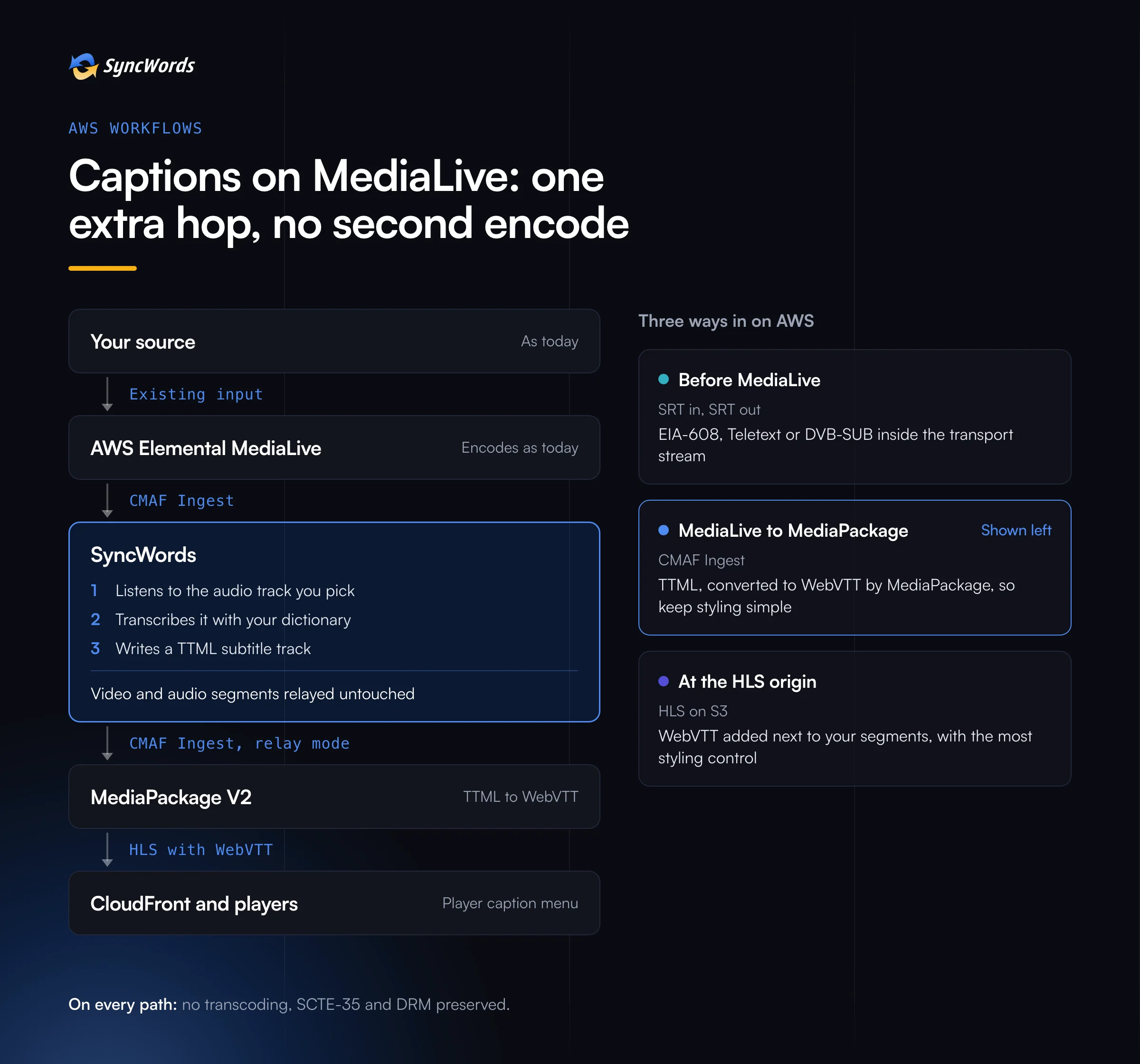
Lisez-le de gauche à droite.
- MediaLive encode votre canal comme aujourd'hui et l'envoie en CMAF Ingest.
- SyncWords reçoit ces segments, prend la piste audio que vous choisissez, la transcrit et écrit une piste de sous-titres TTML. Les segments vidéo et audio sont transmis exactement tels qu'ils sont arrivés.
- MediaPackage V2 reçoit les segments d'origine ainsi que la piste de sous-titres, sur le même CMAF Ingest qu'il aurait utilisé de toute façon. Il package le HLS et convertit notre TTML en WebVTT.
- CloudFront et vos lecteurs voient un flux HLS ordinaire avec une piste WebVTT. Les spectateurs activent les sous-titres depuis le menu de sous-titres du lecteur lui-même.
Le seul changement dans votre configuration AWS est la destination d'un groupe de sortie.
Étape par étape
1. Choisissez la piste audio
Les sous-titres ne valent que ce que vaut l'audio qu'ils entendent. Si votre source transporte plusieurs pistes (un mix propre du commentaire, un flux international, l'ambiance du stade), décidez laquelle SyncWords doit écouter. Vous pouvez la sélectionner précisément : par piste, et par canal au sein de la piste.
2. Créez un service SyncWords pour le canal
Un service par canal MediaLive, créé une seule fois. Définissez :
- Source : CMAF Ingest. SyncWords vous fournit l'URL d'ingest.
- Transcription : la langue source et le moteur ASR. Speechmatics est le moteur par défaut.
- Dictionnaire : noms des présentateurs, noms des équipes, sponsors, acronymes. C'est l'étape qui améliore le plus la précision le jour J, alors désignez-en un responsable.
- Sortie : CMAF Ingest vers votre canal MediaPackage V2.
Le service conserve son dictionnaire, sa mise en forme et ses paramètres de sortie d'une session à l'autre. Ensuite, vous le démarrez, l'arrêtez et le programmez depuis le tableau de bord ou l'API sans retoucher la configuration, ce qui convient aussi bien aux canaux 24/7 qu'aux canaux événementiels.
3. Donnez à SyncWords l'accès à MediaPackage
SyncWords peut écrire dans MediaPackage V2 en assumant un rôle IAM que vous créez dans votre propre compte : vous accordez exactement l'accès nécessaire et pouvez le révoquer quand vous le souhaitez. Aucun bucket ni canal n'a besoin d'être ouvert au rôle propre de SyncWords.
4. Faites pointer MediaLive vers SyncWords
Dans votre canal MediaLive, remplacez la destination du groupe de sortie CMAF Ingest, le point de terminaison d'ingest MediaPackage, par l'URL d'ingest SyncWords. Les paramètres d'encodage restent tels quels.
5. Utilisez le mode relais
SyncWords peut écrire du CMAF de deux façons : en mode ajout (append), où il n'ajoute que la piste de sous-titres, ou en mode relais (relay), où il fait transiter l'ensemble du flux en y ajoutant la piste de sous-titres. Le mode ajout exige un packager qui gère proprement la disparition d'une piste, ce que MediaPackage V2 ne fait pas. Sur ce chemin, utilisez donc le mode relais. La vidéo n'est toujours pas transcodée : elle est transmise segment par segment.
6. Gardez une mise en forme simple
MediaPackage convertit le TTML en WebVTT, et seuls la mise en forme et le positionnement qu'il comprend survivent au trajet. Réglez une longueur de ligne et une marge inférieure raisonnables dans SyncWords, puis n'y touchez plus. Si vous avez besoin d'un placement précis ou d'une mise en forme plus riche, regardez l'option de l'origine HLS plus bas.
7. Réglez le buffer
Le buffer retient votre vidéo pour que les sous-titres puissent la rattraper. Le CMAF fonctionne par segments entiers, et la durée de segment laisse déjà du temps de traitement : un canal avec uniquement des sous-titres dans la langue d'origine n'a donc besoin que de peu de marge supplémentaire. Si vous ajoutez des sous-titres traduits, prévoyez un buffer plus long : la traduction prend plus de temps que la transcription. Nos ingénieurs le dimensionnent avec vous, canal par canal, car c'est un arbitrage entre la sensation de direct de l'image et la fidélité avec laquelle les sous-titres suivent la parole.
8. Testez sur le vrai lecteur
Lisez la sortie MediaPackage dans le lecteur qu'utilisent vos spectateurs, pas dans une fenêtre d'aperçu. Vérifiez que le menu de sous-titres affiche le bon libellé de langue, que les sous-titres ne chevauchent pas vos habillages graphiques et qu'un nom du dictionnaire ressort correctement. Programmez ensuite le service pour qu'il démarre avec le canal.
Deux autres points d'entrée sur AWS
Le chemin CMAF convient à la plupart des canaux MediaLive vers MediaPackage. Deux autres positions valent la peine d'être connues, car la bonne dépend de ce dont les appareils de vos spectateurs ont besoin.
Avant MediaLive, via SRT. Si votre sortie doit transporter des formats de sous-titres broadcast (EIA-608 intégré, Teletext, DVB-SUB), SyncWords peut se placer sur le flux de contribution. Vous envoyez du SRT à SyncWords, qui renvoie un flux MPEG-TS avec les sous-titres intégrés et chaque langue sur son propre PID, que MediaLive ou MediaConnect ingère comme d'habitude. MediaLive les traite alors comme des sous-titres source, via ses paramètres de sous-titres habituels.
Après le packaging, à l'origine HLS. Si MediaLive écrit directement du HLS dans S3 derrière CloudFront, SyncWords peut lire ce HLS et ajouter des pistes WebVTT à côté, sans copier ni republier vos segments vidéo. Comme rien ne convertit les sous-titres ensuite, c'est la position qui offre le plus de contrôle sur la mise en forme et le placement.
Ce qui survit au trajet
- Marqueurs publicitaires. Les marqueurs SCTE-35 et le SSAI sont conservés sur chaque sortie, donc les coupures publicitaires tombent comme avant.
- Chiffrement. Les DRM et l'AES-128 sont préservés.
- Redondance. SyncWords fonctionne avec un basculement A/B à double pipeline, avec des ressources principales et de secours dans la région AWS de votre choix.
- Achats. SyncWords est partenaire technologique AWS et disponible à l'achat sur AWS Marketplace : il peut donc figurer sur votre facture AWS existante. Pour en savoir plus : Le sous-titrage et le doublage en direct par IA de SyncWords arrivent sur AWS Marketplace.
Ajouter des langues plus tard
Le même service peut produire des sous-titres traduits à partir de la même transcription. Chaque langue devient sa propre piste de sous-titres dans le HLS servi par MediaPackage, et les spectateurs la choisissent dans le même menu de sous-titres.
Voyez-le sur votre canal
Les intégrations menées par nos ingénieurs prennent généralement quelques jours. Si vous exploitez MediaLive aujourd'hui, venez à un appel avec le schéma de votre canal : nous identifierons laquelle des trois positions lui convient, puis nous la mettrons en place avec votre équipe.
Sous-titrez votre canal MediaLive sans réencodage
Réserver une démo