So fügen Sie ON24 Untertitel mit SyncWords hinzu
In einem früheren Blogbeitrag hat Ihnen das Team von SyncWords Schritt für Schritt erklärt, wie Sie Ihrer Zoom-Sitzung Untertitel hinzufügen. Wir bei SyncWords vereinfachen gerne Ihre Online-Welt. In diesem Blogbeitrag geben wir Ihnen daher einen Überblick darüber, wie Sie Ihren ON24-Sitzungen Live-Untertitel hinzufügen.
SyncWords schafft Mehrwert für virtuelle Erlebnisse auf allen Partnerplattformen
Das ganze Jahr über haben wir spannende Ankündigungen im SyncWords-Blog veröffentlicht, darunter neue Partnerschaften, neue Funktionen, Vorträge und vieles mehr. SyncWords hat Ihnen außerdem regelmäßig Tipps und Tricks bereitgestellt, um das Beste aus jeder mit SyncWords untertitelten Sitzung herauszuholen, damit Ihre Zuschauer ein immersives 360-Grad-Erlebnis Ihrer Inhalte genießen können.
Wenn Zoom die Plattform Ihrer Wahl ist, unterstützen wir Sie in diesem Tutorial zum Thema „So fügen Sie Zoom-Events Untertitel hinzu“. Aber warum nur Zoom? Sprechen wir auch über einige der anderen Plattformen. Als führender Anbieter von Untertiteln hat SyncWords zusätzliche Funktionen bereitgestellt, um Zoom für Nutzer weltweit barrierefreier zu machen. Mit der neuesten Bereitstellung profitieren Zoom-Nutzer nun von einer erweiterten Sprachunterstützung und hochpräzisen Untertiteln durch die künstliche Intelligenz von SyncWords.
ON24 (die Plattform für Webcasting und virtuelle Events) verzeichnete in den letzten zwei Jahren große Erfolge, und SyncWords nimmt dies zum Anlass, dem Team von ON24 herzlich zu gratulieren. Das Schaffen überzeugender digitaler Erlebnisse und die Einbindung des Publikums standen schon immer im Mittelpunkt der Vision von ON24, so Gründer und CEO Sharat Sharan.
Als Pionier auf dem Gebiet der Untertitelung für AI mit branchenweit unübertroffener Präzision war SyncWords seit seiner Gründung darauf ausgerichtet, durch seine Dienste in der Medienbranche etwas zu bewirken, ganz ähnlich wie ON24. ON24 ist ein Videokonferenz-Dienst für Webinare, Präsentationen und Meetings. Plattformen für Live-Events wie ON24 sind so konzipiert, dass Untertitel direkt auf demselben Bildschirm wie das Video eingebunden werden.
Wenn Sie ON24 nutzen, sind Sie hier genau richtig, um zu erfahren, wie Sie Ihr Event für Ihre Nutzer auf ein neues Niveau heben können. Mit SyncWords-Untertiteln natürlich.
So binden Sie Untertitel in ein ON24-Meeting/Event mit SyncWords ein
So lässt sich das SyncWords Live-Widget ganz einfach zur Event-Seite hinzufügen, damit ON24-Nutzer während der Veranstaltung Live-Untertitel und Übersetzungen sehen können:
1. Melden Sie sich in Ihrem ON24-„Webcast Portal“ an.
2. Erstellen Sie einen neuen Webcast, indem Sie auf der linken Seite die Option „Create New“ auswählen.
Fügen Sie die erforderlichen Informationen im ON24-Fenster hinzu, wie unten gezeigt, und wählen Sie dann „Create“:
3. Wählen Sie unter dem neu erstellten Webcast „Console Builder“ aus.
4. Wählen Sie in der oberen Symbolleiste „Widgets“ aus, wie unten gezeigt, um den „Widget Manager“ zu öffnen.
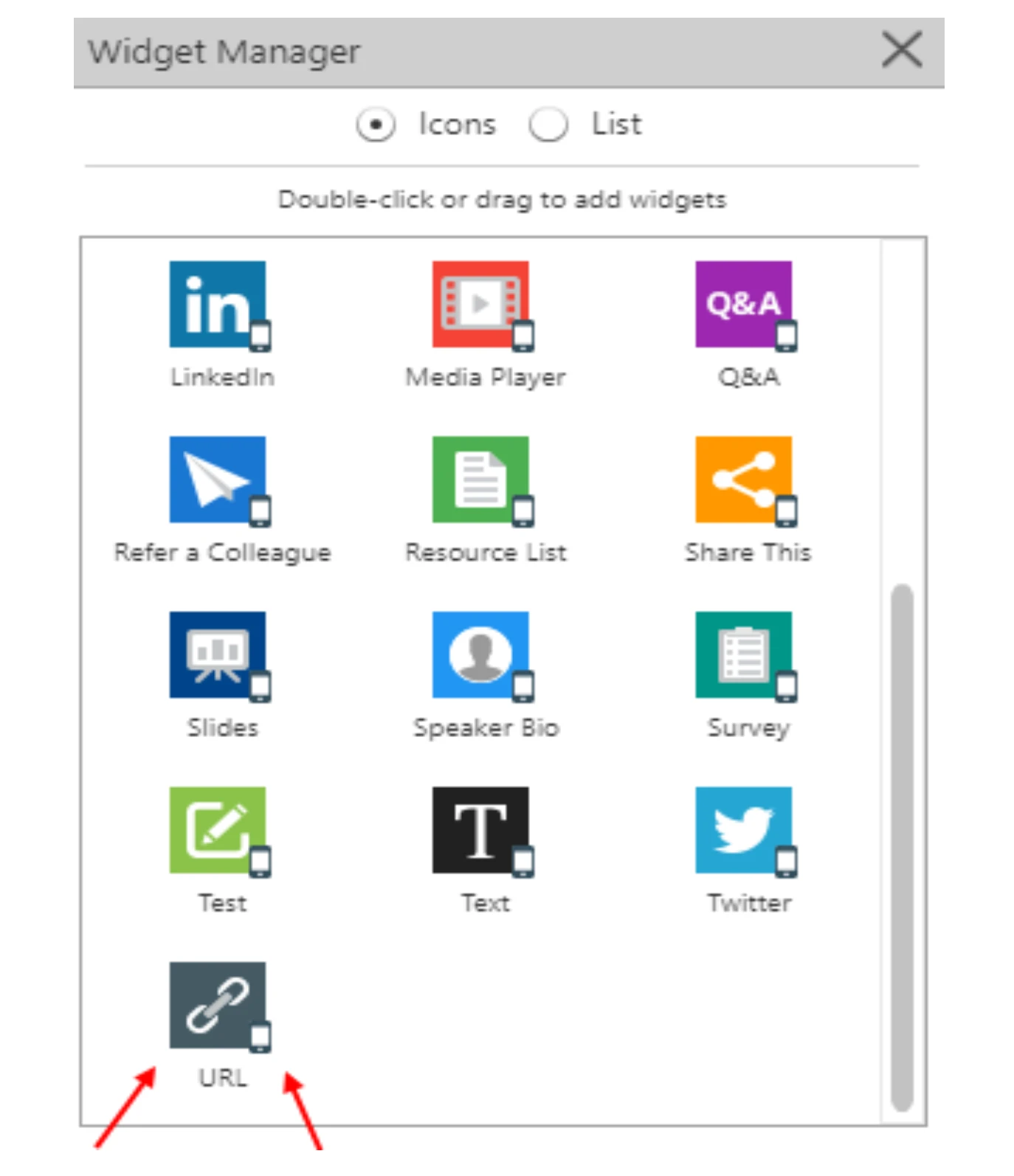
5. Doppelklicken Sie im „Widget Manager“ ganz unten im Fenster auf „URL“. Dadurch wird das Fenster „URL“ geöffnet.
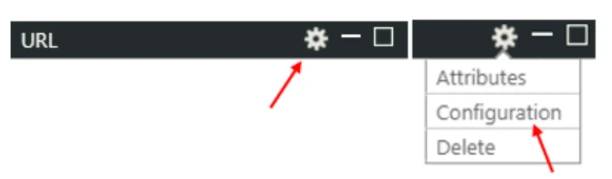
6. Sobald es geöffnet ist, wählen Sie oben in Ihrem URL-Fenster die Option „Settings > Configuration“, wie unten gezeigt:
7. Fügen Sie den SyncWords Live-Link (vom SyncWords-Team bereitgestellt) in das URL-Fenster ein.
8. Wählen Sie „Save“: Nun sollten Ihre Teilnehmer Zugriff auf das Untertitelfenster haben.
Was das Hinzufügen von Untertiteln für virtuelle Events und Webinare bringt
Eine kurze Wiederholung aus dem vorherigen Beitrag darüber, was Untertitel genau sind und warum sie notwendig sind. Untertitel sind textliche Darstellungen aller in Videodateien enthaltenen Audioinformationen. Wenn Sie jemals TV gesehen haben, kennen Sie sicherlich Closed Captions, die gesprochene Dialoge, Sprechernamen und Geräuscheinblendungen erfassen, um dem Zuschauer ein ganzheitliches Erlebnis des angesehenen Videos zu bieten. Zur Kontextualisierung werden Untertitel mit den visuellen Inhalten synchronisiert. Hier sind die wichtigsten Vorteile der Untertitelung Ihrer Videoinhalte oder virtuellen Meetings.
- Skalierbarkeit von Events/Meetings: Aufgezeichnete Inhalte (VOD) können durch das Hinzufügen von Untertiteln weiter transformiert werden. Da die Inhalte nun in Textform vorliegen, beispielsweise als Untertiteldateien und Transkripte, werden sie von Suchmaschinen besser indexiert. Mehr noch: Transkripte Ihrer Zoom-Sitzung können auch zur späteren Nutzung und zeitversetzten Interaktion heruntergeladen werden.
- Höhere Interaktion: Da mehr Personen die Inhalte sowohl visuell als auch in Textform wahrnehmen, wird die Interaktion gesteigert, da die Inhalte gleichzeitig geschaut und gelesen werden können. Mit Übersetzungen in 163 Zielsprachen über SyncWords wächst die Reichweite des Publikums um ein Vielfaches.
- Verbesserte Barrierefreiheit: Wenn Sie sich in einer lauten Umgebung wie einem Café befinden oder in einer Bibliothek, in der Ruhe herrscht, können Sie durch das Einschalten von Untertiteln die Zoom-Sitzung oder das Video ohne Einschränkungen verfolgen.
- Erweiterte Inklusion: Diese Funktion ist für viele Bevölkerungsgruppen entscheidend, insbesondere für Menschen mit Hörschädigungen oder Lernbehinderungen, da sie ein Seherlebnis gewährleistet, das dem Original so nahe wie möglich kommt.
- Flexibles UX: Je nach Nutzerbedürfnis und Umgebung kann jedes Zoom-Event und jedes Meeting in verschiedenen Modi verfolgt werden: mit Ton und Untertiteln oder nur mit Untertiteln.
Fazit
Der Fokus von SyncWords auf Innovationen ist in der Untertitelungsbranche unübertroffen. Leistungsstarke Funktionen wie das AI-Wörterbuch und das Übersetzungsglossar machen Untertitel auch für Nicht-Englischsprachige zugänglich. Mit SyncWords können ON24-Sitzungen nun mit Echtzeit-Untertiteln in der Originalsprache gestreamt und in mehrere Zielsprachen übersetzt werden. Die Nutzung von Untertiteln mit SyncWords bei Ihrem nächsten ON24-Event kann den Unterschied ausmachen zwischen einem Publikum, das nur zuschaut, und einem Publikum, das hochgradig eingebunden ist. Befolgen Sie einfach die oben beschriebenen Schritte, um Closed Captions für Ihre nächste ON24-Sitzung zu aktivieren, und erleben Sie den Unterschied für Ihre Veranstaltung.
Ähnliche Beiträge im SyncWords-Blog
- Präzision von SyncWords bei AI-Untertiteln und erweiterte Sprachunterstützung machen Zoom-Meetings barrierefreier und inklusiver
- Wie Untertitel die Welt der Inhalte erschließen
- Inklusion, Barrierefreiheit und Vielfalt durch Events und Partnerschaften leben
- Wie AI Untertitelung und Transkription verbessert
- 5 Gründe, warum Sie Ihre Live-Meetings untertiteln sollten