Comment ajouter des sous-titres à ON24 avec SyncWords
Dans un article précédent, l'équipe SyncWords vous a expliqué comment ajouter des sous-titres à une session Zoom. Ce guide présente maintenant la procédure permettant d'intégrer des sous-titres en direct et des sous-titres traduits à vos sessions ON24.
SyncWords enrichit les expériences virtuelles sur les plateformes compatibles
Tout au long de l'année, nous avons publié plusieurs annonces sur le blog SyncWords, notamment sur de nouvelles fonctions, des interventions et des collaborations. SyncWords partage également des conseils pour tirer le meilleur parti de chaque session sous-titrée et offrir au public une expérience immersive.
Si vous utilisez Zoom, consultez ce tutoriel consacré à l'ajout de sous-titres aux événements Zoom. Mais d'autres plateformes peuvent également bénéficier du sous-titrage. SyncWords a déployé des fonctions qui rendent Zoom plus accessible aux utilisateurs du monde entier, avec une prise en charge linguistique étendue et un sous-titrage par IA conçu pour fournir des résultats de qualité.
ON24 est une plateforme de webdiffusion et d'événements virtuels qui a connu une forte croissance. La création d'expériences numériques engageantes a toujours été au cœur de la vision d'ON24, selon son fondateur et PDG Sharat Sharan.
Depuis sa création, SyncWords développe des services de sous-titrage par IA destinés au secteur des médias. ON24 est un service de visioconférence pour les webinaires, les présentations et les réunions. Les plateformes d'événements en direct telles qu'ON24 permettent d'intégrer les sous-titres à l'écran de lecture de la vidéo.
Si vous utilisez ON24, voici comment enrichir votre événement pour les participants grâce aux sous-titres SyncWords de SyncWords.
Comment intégrer des sous-titres à une réunion ou un événement ON24 avec SyncWords
Voici comment ajouter le widget SyncWords Live à la page de l'événement afin que les utilisateurs ON24 puissent consulter les sous-titres et les traductions en direct :
1. Connectez-vous à votre « Webcast Portal » ON24.
2. Créez une nouvelle webdiffusion en sélectionnant « Create New » dans la partie gauche.
Saisissez les informations nécessaires dans la fenêtre ON24, comme illustré ci-dessous, puis sélectionnez « Create » :
3. Dans la webdiffusion nouvellement créée, sélectionnez « Console Builder ».
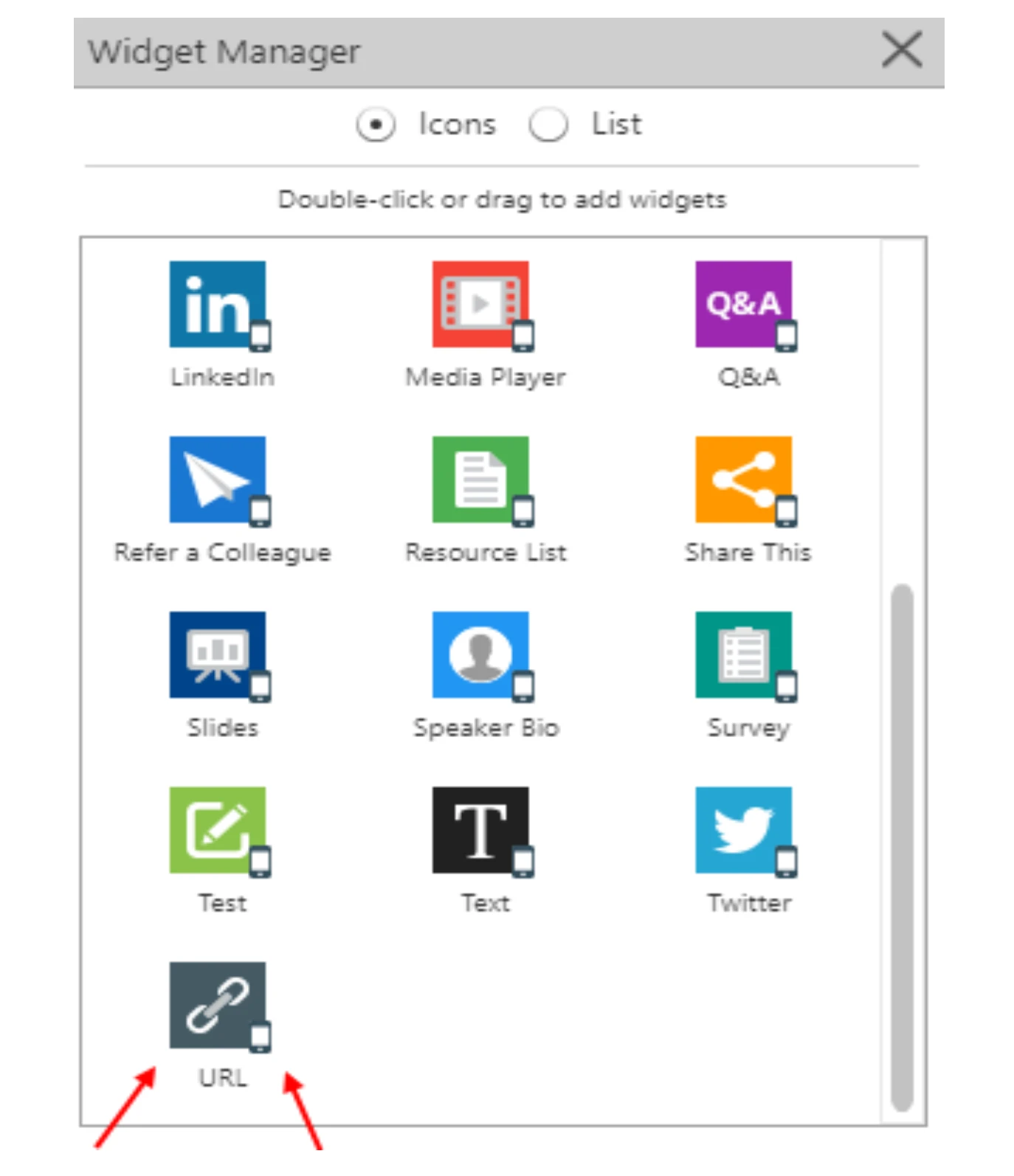
4. Dans la barre d'outils supérieure, sélectionnez « Widgets » pour ouvrir le « Widget Manager ».
5. Dans le « Widget Manager », double-cliquez sur « URL » tout en bas de la fenêtre. La fenêtre « URL » s'ouvre.
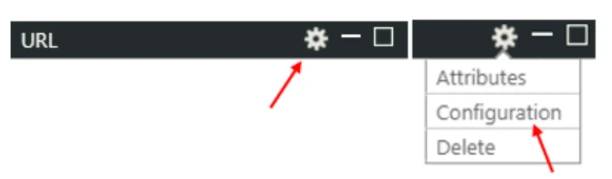
6. Sélectionnez ensuite « Settings > Configuration » en haut de la fenêtre URL, comme illustré ci-dessous :
7. Insérez dans la fenêtre URL le lien SyncWords Live fourni par l'équipe SyncWords.
8. Sélectionnez « Save ». Vos participants devraient maintenant avoir accès à la fenêtre de sous-titrage.
Ce que les sous-titres apportent aux événements virtuels et aux webinaires
Rappelons ce que sont les sous-titres et pourquoi ils sont utiles. Ils représentent sous forme textuelle toutes les informations audio d'une vidéo. Les sous-titres codés reproduisent les dialogues, identifient les locuteurs et décrivent les sons afin d'offrir au spectateur une expérience complète de la vidéo. Ils sont synchronisés avec le contenu visuel. Voici les principaux avantages du sous-titrage de vos contenus vidéo ou réunions virtuelles.
- Évolutivité des événements et réunions: les contenus enregistrés, ou VOD, peuvent être enrichis par des sous-titres. Leur version textuelle, sous forme de fichiers de sous-titres et de transcriptions, facilite leur indexation par les moteurs de recherche. Les transcriptions d'une session peuvent aussi être téléchargées pour être consultées ultérieurement.
- Engagement accru: lorsque le contenu est disponible à la fois sous forme visuelle et textuelle, il peut être regardé et lu simultanément, ce qui favorise l'engagement. Avec des sous-titres traduits dans jusqu'à 163 langues grâce à SyncWords, vous pouvez toucher un public beaucoup plus large.
- Accessibilité renforcée: dans un environnement bruyant comme un café, ou silencieux comme une bibliothèque, les sous-titres permettent de suivre la session ou la vidéo sans le son.
- Inclusion élargie: cette fonction est essentielle pour de nombreuses personnes, notamment celles qui sont sourdes ou malentendantes ou qui présentent des troubles de l'apprentissage. Elle rapproche leur expérience de celle du contenu d'origine.
- Expérience utilisateur flexible : selon les besoins et l'environnement de chacun, un événement ou une réunion peut être suivi avec le son et les sous-titres, ou uniquement avec les sous-titres.
En conclusion
SyncWords propose des fonctions telles que le dictionnaire IA et le glossaire de traduction afin de rendre les sous-titres accessibles aux personnes qui ne parlent pas la langue d'origine. Les sessions ON24 peuvent être diffusées avec des sous-titres en direct dans la langue source et des sous-titres traduits dans plusieurs langues cibles. Lors de votre prochain événement ON24, ces fonctions peuvent vous aider à transformer une simple audience en un public engagé. Suivez la procédure ci-dessus pour activer les sous-titres codés et constater leur apport à votre événement.
À lire également sur le blog SyncWords
- La qualité du sous-titrage par IA et la prise en charge linguistique étendue de SyncWords rendent les réunions Zoom plus accessibles et inclusives
- Comment le sous-titrage ouvre le monde des contenus
- Faire vivre les valeurs d'inclusion, d'accessibilité et de diversité grâce aux événements et aux partenariats
- Comment l'IA améliore le sous-titrage et la transcription
- Cinq raisons de sous-titrer vos réunions en direct