Cómo añadir subtítulos a ON24 con SyncWords
Guía publicada en 2022 para incorporar el widget de SyncWords Live a una página de evento de ON24 y mostrar subtítulos cerrados y traducciones en directo.

Cómo aportaba SyncWords subtítulos a experiencias virtuales en distintas plataformas
Durante 2022 publicamos en el blog de SyncWords noticias sobre colaboraciones, funciones y ponencias, además de consejos para preparar sesiones con subtítulos cerrados y traducidos de SyncWords.
Si utiliza Zoom, puede consultar este tutorial sobre cómo añadir subtítulos a un evento. Esta guía de 2022 documenta un flujo equivalente para ON24. En ese momento, SyncWords también ofrecía funciones para ampliar la disponibilidad de idiomas en Zoom y adaptar el reconocimiento mediante diccionarios ASR.
ON24, la plataforma de webcasts y eventos virtuales, registró un crecimiento notable durante los dos años anteriores a la publicación de esta guía. Crear experiencias digitales y fomentar la participación de la audiencia siempre había estado en el centro de la visión de ON24, según su fundador y CEO, Sharat Sharan.
SyncWords desarrollaba subtitulado con IA para el sector audiovisual y permitía preparar nombres y terminología mediante diccionarios ASR. ON24 es un servicio de videoconferencia para seminarios web, presentaciones y reuniones. Las plataformas de eventos en directo como ON24 pueden integrar subtítulos en la misma pantalla donde se reproduce el vídeo.
Si utilizaba ON24 cuando se publicó esta guía, podía incorporar subtítulos mediante SyncWords.
Cómo integrar subtítulos de SyncWords en una reunión o evento de ON24
Estos eran los pasos documentados en 2022 para añadir el widget de SyncWords Live a una página de evento y mostrar subtítulos cerrados y traducciones. La interfaz de ON24 puede haber cambiado desde entonces:
1. Inicie sesión en el “Webcast Portal” de ON24.
2. Cree un webcast seleccionando “Create New” en el lado izquierdo.
Introduzca la información necesaria en la ventana de ON24 y seleccione “Create”:
3. En el webcast recién creado, seleccione “Console Builder”.
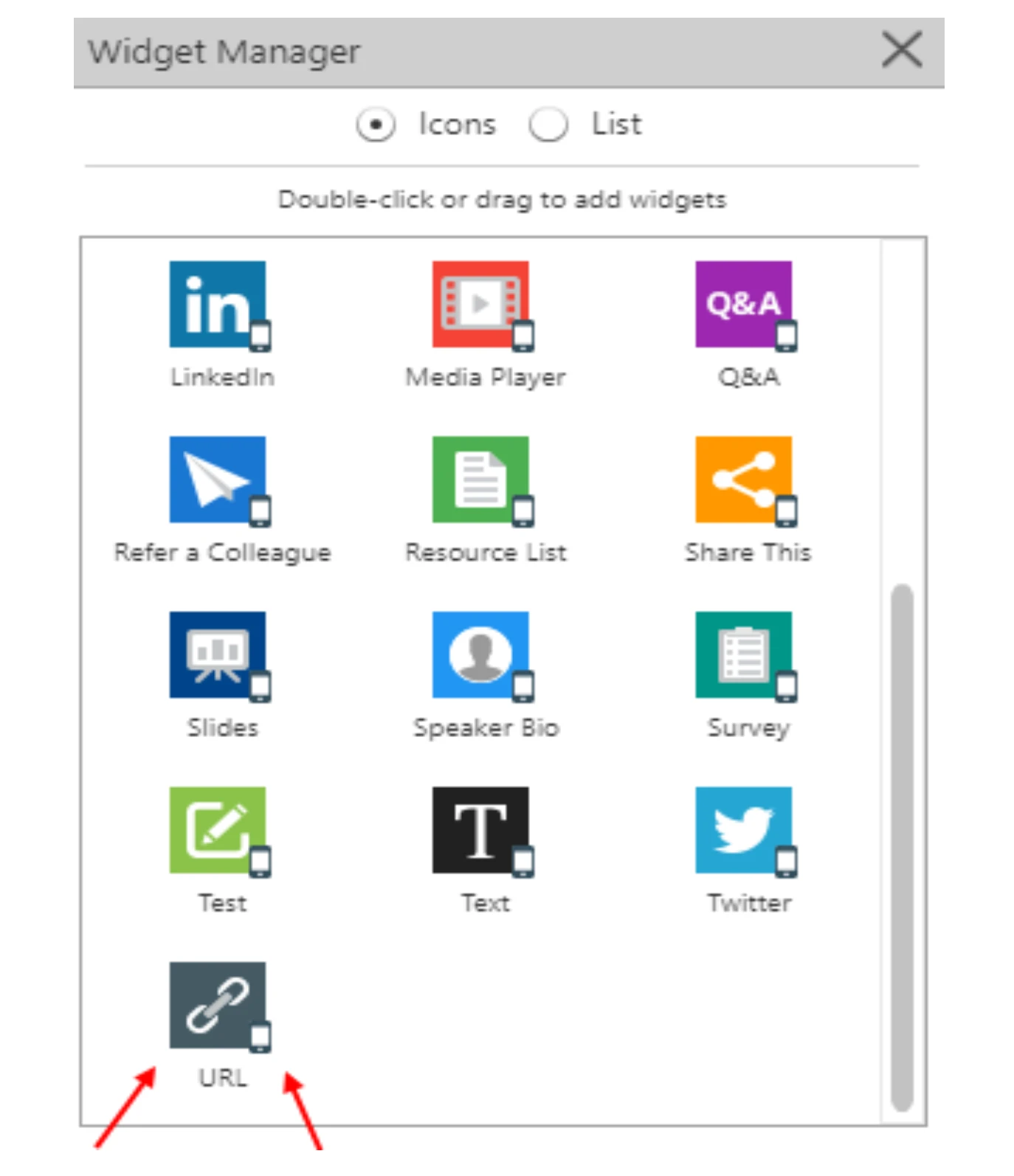
4. Seleccione “Widgets” en la barra de herramientas superior para abrir “Widget Manager”.
5. En “Widget Manager”, haga doble clic en “URL”, en la parte inferior de la ventana. Se abrirá la ventana “URL”.
6. En la ventana URL, seleccione “Settings > Configuration”, como se muestra a continuación:
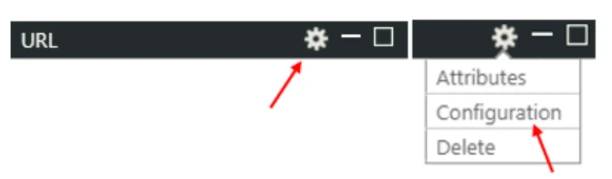
7. Introduzca en la ventana URL el enlace de SyncWords Live proporcionado por el equipo de SyncWords.
8. Seleccione “Save”. Los participantes deberían poder acceder entonces a la ventana de subtítulos.
Qué aportan los subtítulos cerrados a los eventos virtuales y seminarios web
Los subtítulos cerrados representan en texto la información sonora de un vídeo. Incluyen el diálogo, la identificación de los hablantes y las indicaciones de sonido que ayudan a comprender el contenido. Se sincronizan con la imagen para aportar contexto. Estas son algunas ventajas de subtitular un vídeo o una reunión virtual.
- Capacidad de reutilización del evento: el contenido grabado puede incorporar subtítulos traducidos. Los archivos de subtítulos y las transcripciones facilitan la indexación del contenido, y la transcripción de una sesión puede descargarse para consultarla después.
- Mayor participación: ofrecer el contenido en vídeo y texto permite verlo y leerlo al mismo tiempo. Las traducciones a 163 idiomas de destino pueden ampliar su alcance.
- Mejor acceso al contenido: en un entorno ruidoso, como una cafetería, o en una zona silenciosa, como una biblioteca, los subtítulos permiten seguir la sesión o el vídeo sin activar el sonido.
- Más inclusión: los subtítulos resultan especialmente útiles para personas sordas o con dificultades auditivas y para usuarios con distintas necesidades de aprendizaje.
- Experiencia flexible: según sus necesidades y el entorno, el usuario puede seguir el evento con sonido y subtítulos o solo con subtítulos.
Conclusión
Los diccionarios ASR ayudan al motor de subtitulado a reconocer nombres, acrónimos y terminología especializada. Los glosarios de traducción mantienen los nombres y las expresiones preferidas en cada idioma. Con SyncWords, una sesión de ON24 podía emitirse con subtítulos cerrados en el idioma original y subtítulos traducidos en varios idiomas de destino. Siga el proceso documentado y confirme los nombres actuales de las opciones en ON24 antes de su próximo evento.
Lecturas relacionadas en el blog de SyncWords
- La preparación lingüística del subtitulado con IA y la ampliación de idiomas mejoran el acceso a las reuniones de Zoom
- Cómo abre el subtitulado el mundo de los contenidos
- Cómo aplicar valores de inclusión, accesibilidad y diversidad mediante eventos y colaboraciones
- Cómo mejora la IA el subtitulado y la transcripción
- 5 motivos para subtitular sus reuniones en directo